
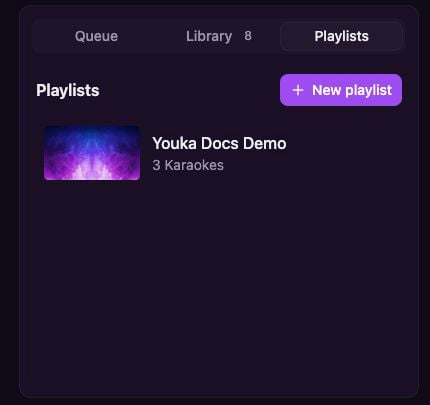
Ouvrez l’onglet Playlists dans Bibliothèque pour voir vos ensembles enregistrés.
Créer une playlist
1
Ouvrir Bibliothèque
Ouvrez Library, puis sélectionnez l’onglet Playlists.
2
Créer la playlist
Sélectionnez New playlist, saisissez un nom, puis enregistrez.
3
Ajouter des Karaokés
Revenez à l’onglet Library, ouvrez le menu d’actions d’un Karaoke, puis sélectionnez Add to playlist.
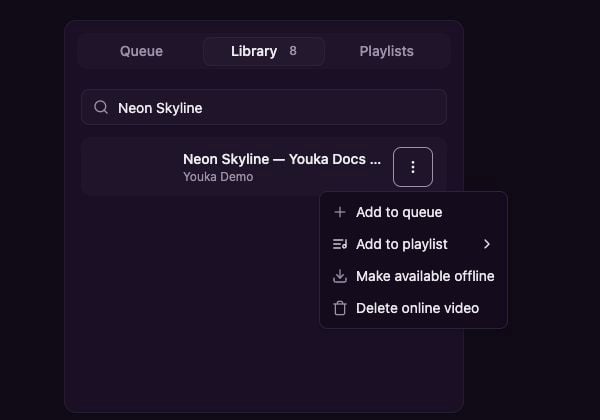
Utilisez le menu d’actions d’un élément de la Bibliothèque pour l’ajouter à une playlist existante ou en créer une nouvelle.
Lire et réorganiser une playlist
Ouvrez Library → Playlists, puis sélectionnez une playlist.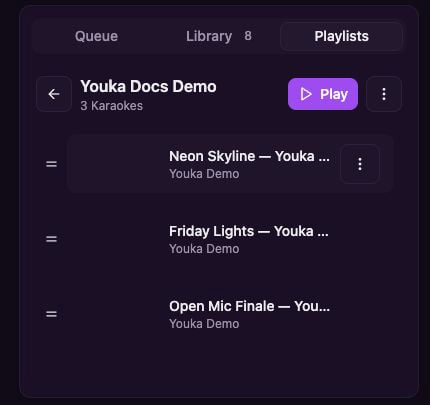
Ouvrez une playlist pour la lire, réorganiser ses Karaokes ou gérer des entrées individuelles.
- Sélectionnez Play pour remplacer la Queue actuelle et démarrer au premier Karaoke.
- Faites glisser la poignée à côté d’un Karaoke pour changer sa position.
- Ouvrez le menu d’actions d’un Karaoke pour retirer cette occurrence de la playlist.
- Ouvrez le menu d’actions de la playlist pour renommer ou supprimer la playlist.
Playlists et la Queue
Une playlist est un ensemble enregistré que vous pouvez réutiliser. La Queue est l’ordre de lecture temporaire pour la session en cours. Démarrer une playlist remplace la Queue actuelle par les Karaokes de cette playlist.Les playlists enregistrées nécessitent une connexion internet. Pour préparer un événement hors ligne, rendez les vidéos finalisées disponibles hors ligne avant de vous déconnecter, puis créez et utilisez la Queue sur cet appareil. Voir Use Youka offline.