
Avant de passer hors ligne
- Ouvrez Youka Desktop ou l’extension Youka pendant que vous avez une connexion Internet.
- Connectez-vous et ouvrez Library une fois. Cela prépare la page hors ligne pour la version actuelle de Youka.
- Choisissez ce que vous voulez enregistrer :
- Pour une vidéo, ouvrez son menu et sélectionnez Make available offline.
- Pour les vidéos éligibles de votre bibliothèque, sélectionnez Manage → Make available offline.
- Pour préparer automatiquement les futurs karaokés éligibles, sélectionnez Manage → Settings et activez Keep new Karaokes available offline.
- Laissez Youka ouvert jusqu’à ce que les vidéos sélectionnées affichent Available offline, puis testez la bibliothèque avant de vous déconnecter.
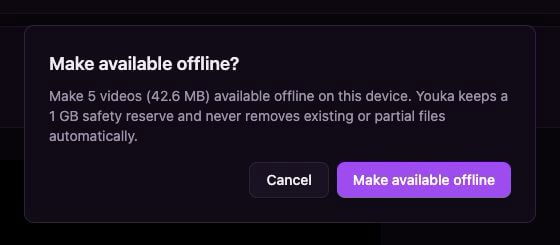
Youka affiche l’espace de stockage requis avant de préparer la bibliothèque éligible pour une utilisation hors ligne.
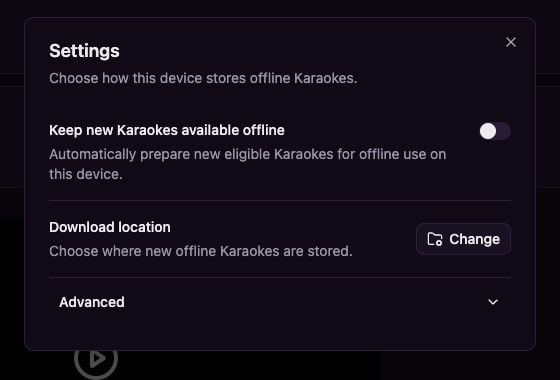
Activez l’enregistrement automatique hors ligne pour les nouveaux karaokés éligibles depuis les paramètres de la bibliothèque.
Choisir où sont stockés les nouveaux exports
Sélectionnez Manage → Settings → Change pour choisir un dossier Youka. Les nouveaux exports locaux et les copies hors ligne sont stockés par Project et Export ID dans ce dossier. Les exports existants ne sont pas déplacés. Les nouvelles installations utilisent le dossier Vidéos du système d’exploitation :Movies/Youka sur macOS et Videos/Youka sur Windows et Linux. Une bibliothèque Videos/Youka existante reste en place. L’index local permet un chargement rapide de la bibliothèque ; chaque export possède également son propre manifeste afin que Youka puisse reconstruire l’index sans analyser les métadonnées vidéo.
Utilisez Add existing Youka folder si vous aviez auparavant sélectionné un autre disque ou dossier. Youka indexe uniquement les dossiers d’export gérés valides et n’importe pas de vidéos non liées.