
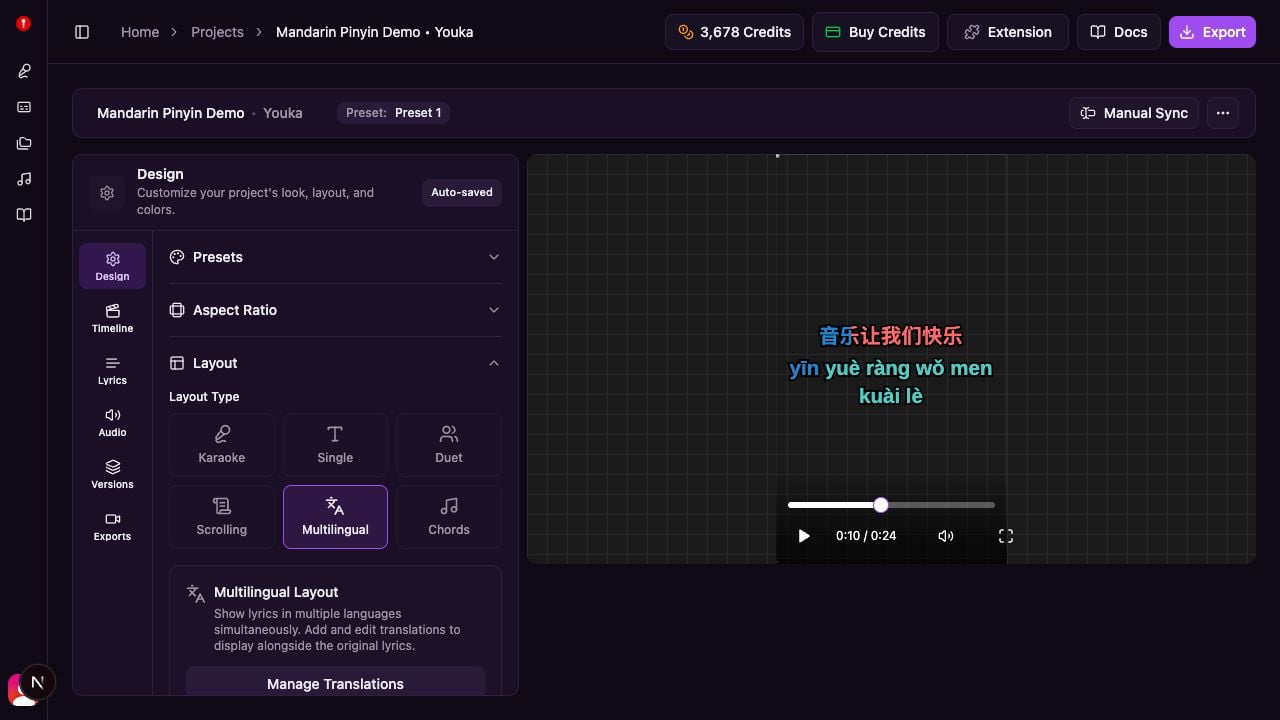
Qu’est-ce que la mise en page multilingue ?
La mise en page multilingue vous permet de :- Afficher les paroles dans plusieurs langues simultanément
- Empiler les langues verticalement (original en haut, traductions en dessous)
- Personnaliser le style du texte pour chaque langue indépendamment
- Contrôler les langues à afficher et leur ordre
- Ajuster l’espacement et l’opacité pour une lisibilité optimale
Bien démarrer
Avant d’utiliser la mise en page multilingue, vous devez avoir des paroles synchronisées dans votre projet.- Ouvrez votre projet dans le Studio
- Allez dans le panneau Layout
- Changez Layout Type en Multilingual
Ajouter des traductions
Ouvrir l’éditeur de traduction
- Dans le panneau Layout, sous Multilingual Settings, cliquez sur Manage Translations
- L’éditeur de traduction s’ouvre avec vos paroles originales

Méthode 1 : Traduction par IA (instantanée)
La façon la plus rapide d’ajouter des traductions :- Cliquez sur Add Translation dans l’en-tête
- Sélectionnez votre langue cible dans la liste
- Choisissez Translate with AI
- Vérifiez le coût en crédits et cliquez sur Generate
- Attendez quelques secondes que la traduction se termine
Méthode 2 : Traduction manuelle (gratuite)
Pour plus de contrôle ou pour économiser des crédits :- Cliquez sur Add Translation dans l’en-tête
- Sélectionnez votre langue cible
- Choisissez Manual Translation
- Collez vos paroles traduites (une ligne par ligne originale)
- Vérifiez que le nombre de lignes correspond (affiché en vert lorsque c’est correct)
- Cliquez sur Save
- Utilisez des outils comme Google Translate pour préparer vos traductions
- Copiez toutes les lignes traduites d’un coup et collez-les
- Assurez-vous d’avoir exactement le même nombre de lignes que l’original
- Vous pouvez modifier les traductions ligne par ligne après l’enregistrement
Ajouter la prononciation Pinyin (chinois simplifié)
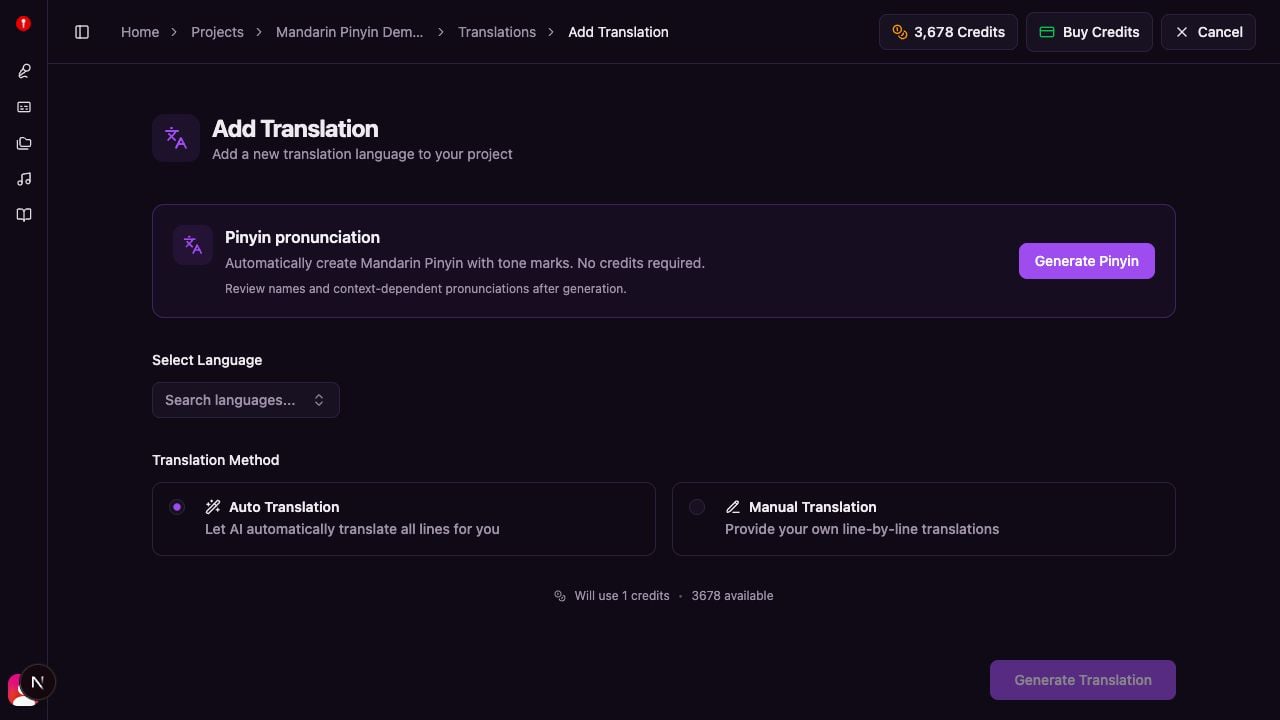
Pour un projet en chinois simplifié, Youka peut ajouter automatiquement le Pinyin mandarin avec marques de tons sous les paroles originales : Le Pinyin est une piste de prononciation/translittération, pas une traduction ; il représente les lectures en mandarin standard des paroles chinoises.- Dans le panneau Layout, définissez Layout Type sur Multilingual
- Sous Multilingual Settings, cliquez sur Manage Translations
- Cliquez sur Add Translation
- Trouvez la carte Pinyin pronunciation
- Cliquez sur Generate Pinyin
Gérer les langues
Une fois que vous avez des traductions, vous pouvez contrôler quelles langues apparaissent et dans quel ordre.Afficher ou masquer des langues
Dans le panneau Layout, sous Multilingual Settings :- Trouvez la langue que vous voulez afficher/masquer
- Cochez ou décochez la case à côté
- Les langues décochées n’apparaîtront pas dans votre vidéo
Réorganiser les langues
Les langues apparaissent dans votre vidéo de haut en bas selon leur ordre :- Repérez la poignée (⋮⋮) à côté de chaque langue
- Cliquez et faites glisser la langue vers le haut ou vers le bas
- Le numéro indique la position (1 = en haut, 2 = en deuxième, etc.)
Supprimer des langues
Pour supprimer définitivement une traduction :- Dans le panneau Layout, trouvez la langue
- Cliquez sur l’icône de suppression
- Confirmez la suppression
Personnaliser l’apparence
Style du texte par langue
Chaque langue peut avoir son propre style visuel :- Allez dans le panneau Text Style
- Sélectionnez la langue via les onglets en haut
- Personnalisez :
- Famille et taille de police
- Couleur du texte (pour les paroles non chantées)
- Couleur de l’effet (pour les paroles chantées/actives)
- Couleur et épaisseur du contour
- Espacement des lettres et casse du texte

Espacement entre langues
Contrôlez l’écart vertical entre les lignes de langues :- Dans le panneau Layout, trouvez Language Spacing
- Ajustez le curseur (0-10)
- Valeurs plus élevées = plus d’espace entre les langues
Opacité des traductions
Rendez les langues de traduction moins visibles que la langue principale :- Dans le panneau Layout, trouvez Translation Opacity
- Ajustez le curseur (0-100%)
- La première langue reste toujours à 100 % d’opacité
- Les autres langues utilisent l’opacité que vous définissez
Lignes par écran et alignement
Ces réglages affectent toutes les langues ensemble :- Lines Per Screen — Nombre de lignes de paroles affichées en même temps (par défaut : 2)
- Alignment — Gauche, centre ou droite (par défaut : centre)
- Padding — Espace autour de la zone des paroles
Effets de texte
Toutes les langues partagent le même effet de texte. Choisissez parmi :None
Texte statique sans animation. Idéal pour :- Des présentations simples de type sous-titres
- Quand vous voulez un minimum de distraction
Karaoke
Le texte se remplit progressivement au fur et à mesure que le mot est chanté. Idéal pour :- Une expérience de karaoké traditionnelle
- Quand le timing est important
Highlight
La ligne entière change de couleur lorsqu’elle est active. Idéal pour :- Des affichages défilants ou multi-lignes
- Quand la lisibilité est la priorité
Conseils et bonnes pratiques
Ordre des langues
- Mettez d’abord la langue la plus familière (généralement la langue d’origine)
- Placez en deuxième la langue du public cible
- Les langues moins courantes peuvent être placées plus bas
Choix de la police
- Utilisez des polices natives pour chaque langue lorsque possible
- Pour l’arabe/l’hébreu, choisissez des polices qui prennent en charge le texte de droite à gauche
- Pour le chinois/japonais/coréen, utilisez des polices compatibles CJK
- Testez la lisibilité dans l’aperçu avant d’exporter
Espacement et lisibilité
- Augmentez l’espacement entre langues si le texte se chevauche (surtout avec des polices plus grandes)
- Réduisez l’opacité des traductions si l’écran semble trop chargé
- Envisagez d’afficher seulement 2 à 3 langues à la fois pour une meilleure lisibilité
Choix des couleurs
- Utilisez un contraste élevé entre le texte et l’arrière-plan
- Assurez-vous que les couleurs d’effet ressortent clairement
- Gardez des couleurs cohérentes avec votre identité de marque
Langues de droite à gauche
Pour l’arabe et l’hébreu :- Stylisez la langue dans le panneau Text Style
- Réglez Text Direction sur RTL (right-to-left)
- Le texte s’écoulera automatiquement de droite à gauche
Dépannage
Erreur « Line count mismatch »
Cela apparaît lorsque les traductions manuelles n’ont pas le même nombre de lignes que l’original. Solution :- Comptez les lignes de vos paroles originales
- Assurez-vous que votre traduction a exactement ce nombre de lignes
- Ajoutez ou supprimez des retours à la ligne pour correspondre
La traduction ne s’affiche pas dans la vidéo
Vérifiez :- La langue est-elle cochée dans le panneau Layout ?
- L’opacité de traduction est-elle trop faible (en dessous de 10 %) ?
- La langue est-elle masquée derrière un autre élément ?
Chevauchement du texte entre langues
Solutions :- Augmentez le curseur Language Spacing
- Réduisez la Font Size pour une ou plusieurs langues
- Affichez moins de langues à la fois
La traduction paraît floue ou terne
Solutions :- Augmentez Translation Opacity à 80-100 %
- Vérifiez que la couleur d’effet a un bon contraste
- Vérifiez le rendu de la police en mode aperçu
Fonctionnalités associées
En savoir plus sur la personnalisation de votre karaoké :- Customize Text Style — Guide complet des options de style du texte
- Layout Options — Aperçu de tous les modes de mise en page
- Using Studio — Guide complet de l’éditeur Studio