
Avant de commencer
Vous avez besoin de :- un ordinateur Windows 64 bits, macOS ou Ubuntu
- un navigateur de bureau pris en charge
- une URL publique de vidéo ou de musique que vous avez l’autorisation d’utiliser
- suffisamment de crédits Youka pour créer le projet
La création à partir d’une URL est disponible sur ordinateur. Sur un téléphone ou une tablette, téléchargez d’abord le fichier multimédia et utilisez le flux de téléversement de fichier classique.
1. Télécharger l’extension Youka
- Ouvrez la page de téléchargement de l’extension Youka.
- Sélectionnez Windows, macOS ou Linux.
- Attendez la fin du téléchargement de l’installateur.
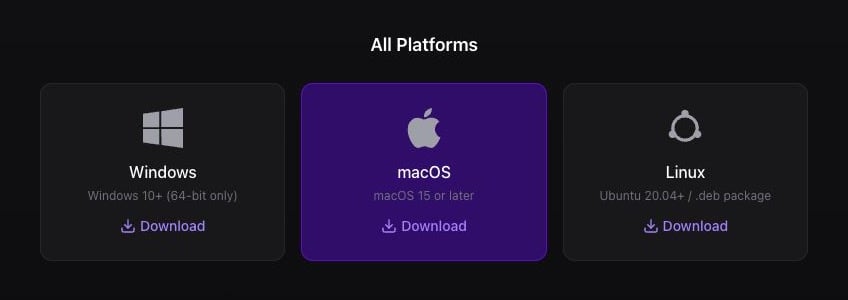
Sélectionnez votre système d’exploitation et lancez le téléchargement de l’extension.
2. Installer et ouvrir l’extension
- macOS
- Windows
- Linux
- Ouvrez le fichier
.dmgtéléchargé. - Faites glisser Youka Extension dans Applications.
- Ouvrez Applications, puis ouvrez Youka Extension.
3. Attendre que l’extension soit prête
L’extension ouvre Youka Online dans votre navigateur. Connectez-vous si cela vous est demandé.Chrome peut demander si Youka Online peut trouver et se connecter à des appareils sur votre réseau local. Sélectionnez Allow. Youka utilise cette autorisation pour se connecter à l’extension Youka exécutée sur votre ordinateur.
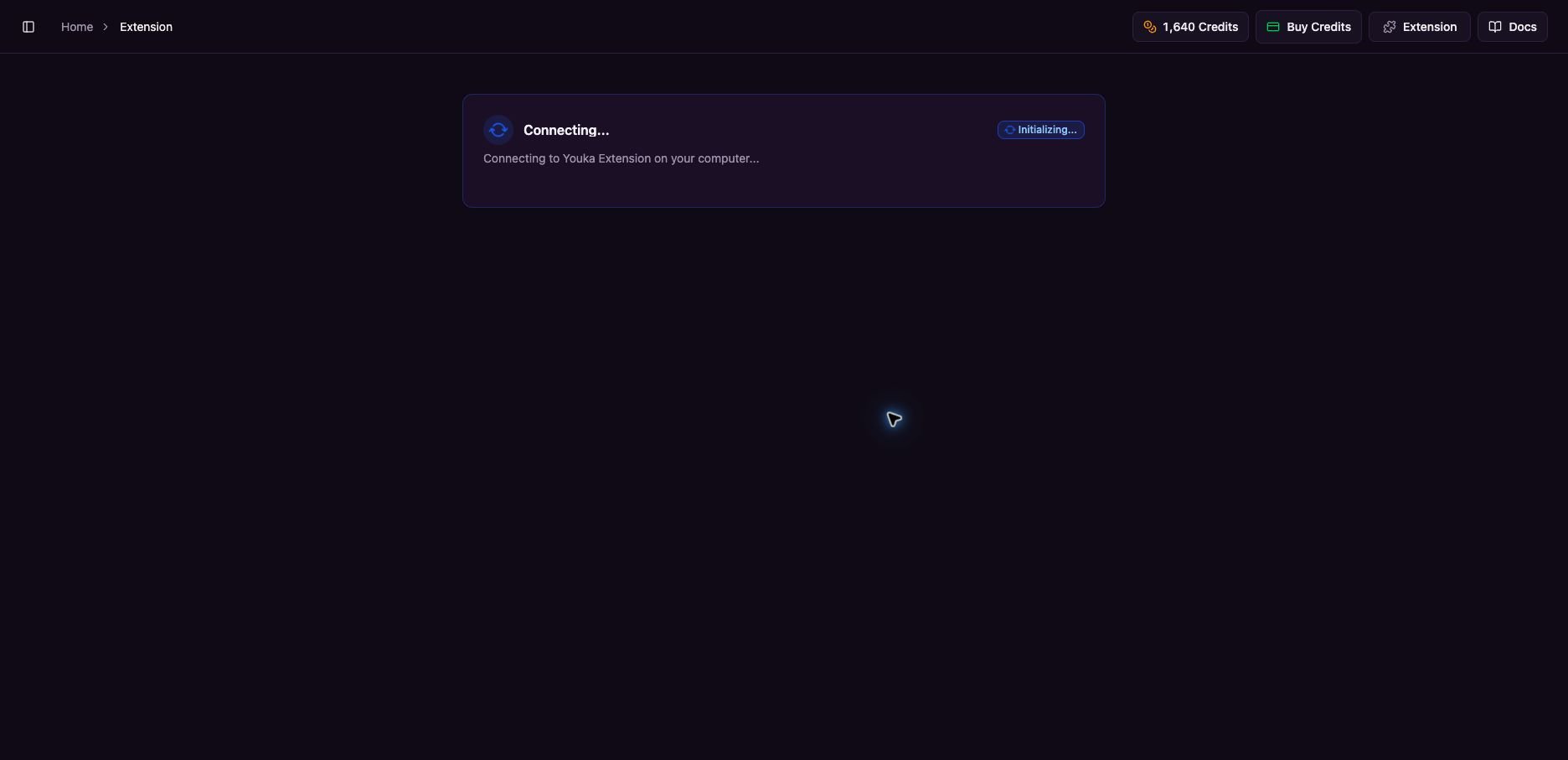
Gardez l’extension ouverte jusqu’à ce que la progression Initializing atteigne 100 %.
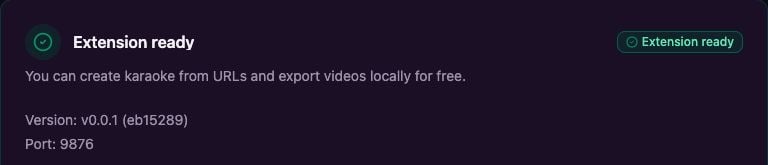
Extension ready confirme que Youka Online est connecté à l’extension.
4. Ouvrir la création de karaoké depuis une URL
- Revenez dans Youka Online.
- Sélectionnez Create Karaoke Video dans la barre latérale gauche.
- Sélectionnez URL.
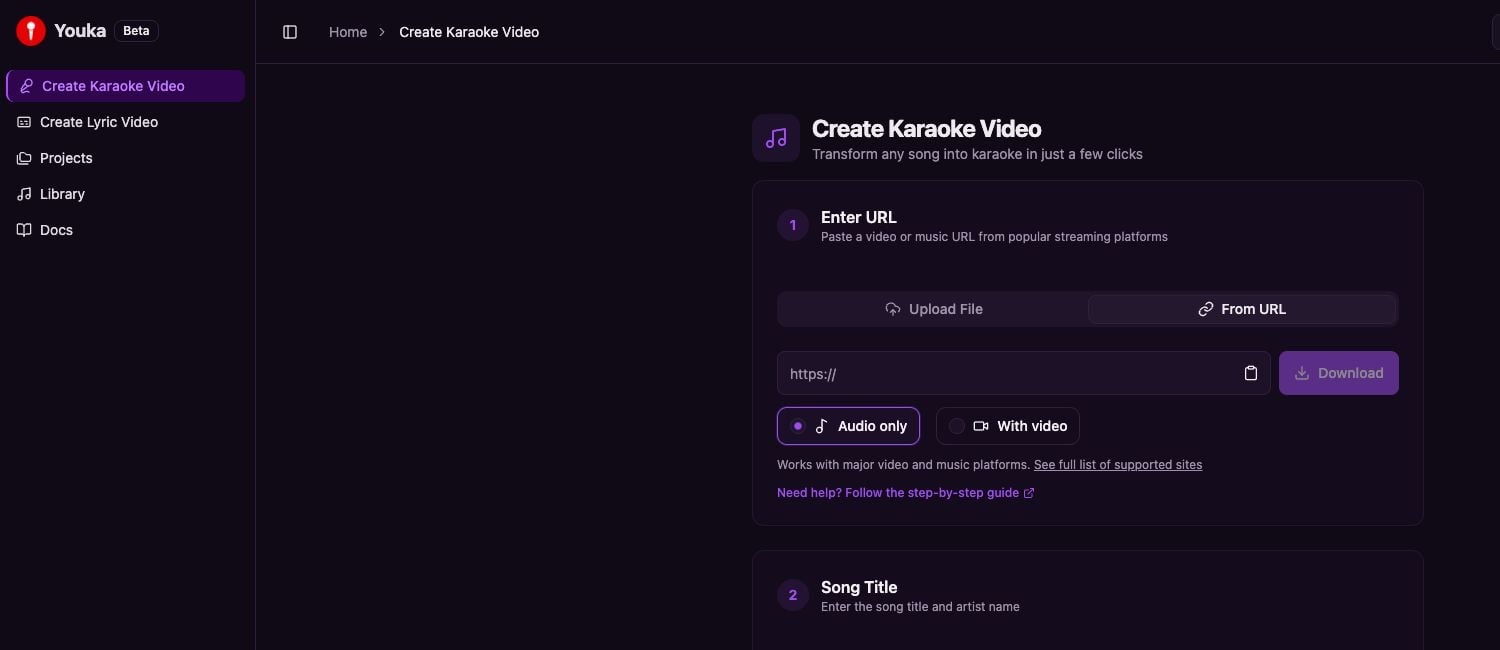
Ouvrez Create Karaoke Video, puis sélectionnez URL.
5. Coller l’URL
- Collez votre URL publique de vidéo ou de musique dans le champ URL.
- Choisissez Audio only pour un projet de karaoké standard. Choisissez With video uniquement si vous avez aussi besoin de la vidéo source.
- Sélectionnez Download.
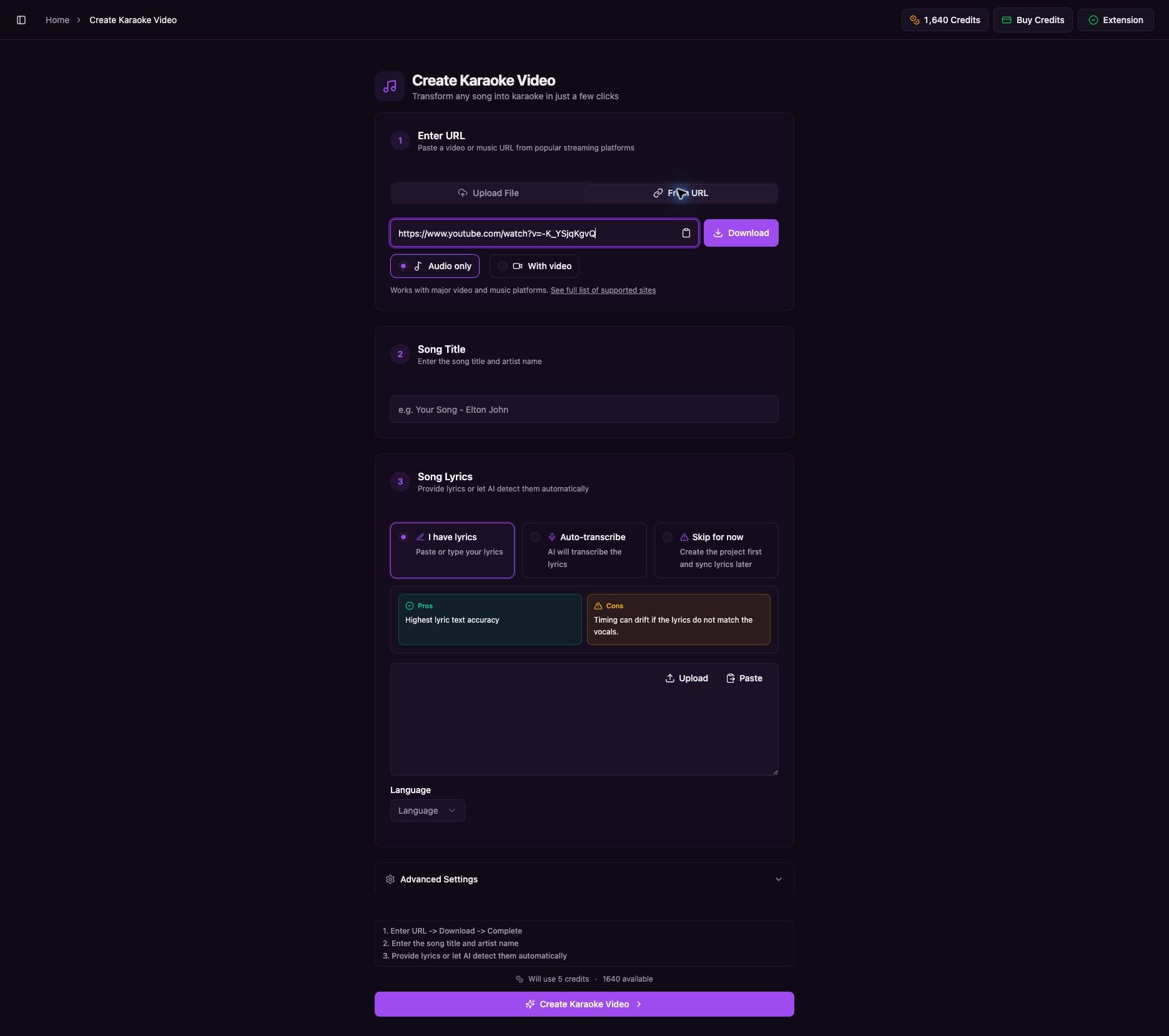
Collez l’URL, choisissez le format, puis sélectionnez Download.
6. Attendre la fin du téléchargement
Gardez la page ouverte pendant que Youka télécharge la source et prépare le média. Le message change à mesure que chaque étape se termine.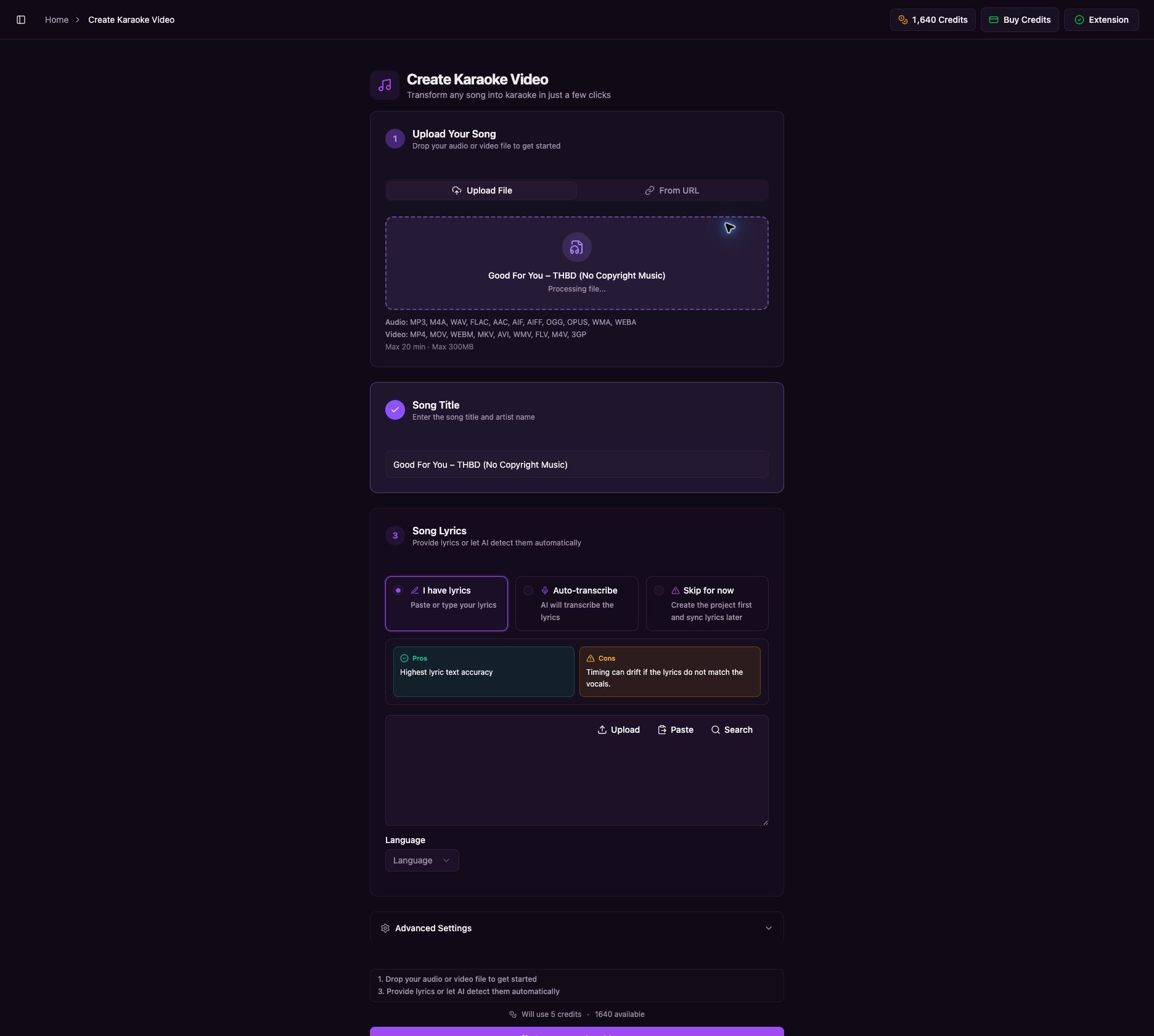
Attendez que le téléchargement et la préparation de l’envoi se terminent.
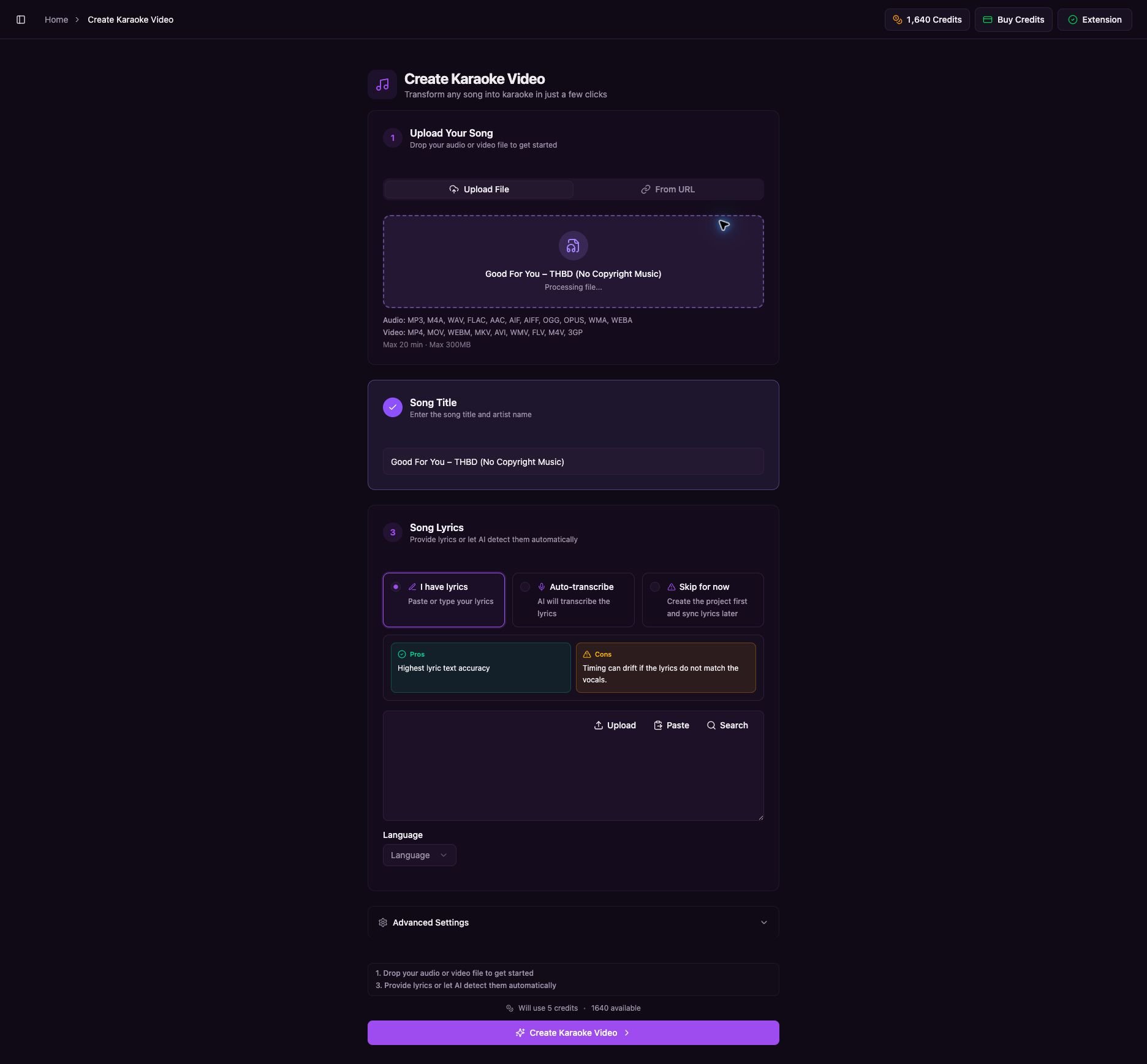
Le média téléchargé et le titre de la chanson apparaissent pendant que Youka termine la préparation du fichier.
7. Choisir les paroles et créer le karaoké
- Vérifiez Song Title et modifiez-le si nécessaire.
- Choisissez une option de paroles :
- I have lyrics — collez des paroles qui correspondent à cette version exacte.
- Auto-transcribe — laissez Youka détecter les paroles à partir de l’audio.
- Skip for now — créez le projet et ajoutez les paroles plus tard.
- Sélectionnez la langue des paroles lorsque cette option apparaît.
- Vérifiez le montant de crédits affiché au-dessus du bouton final.
- Sélectionnez Create Karaoke Video.
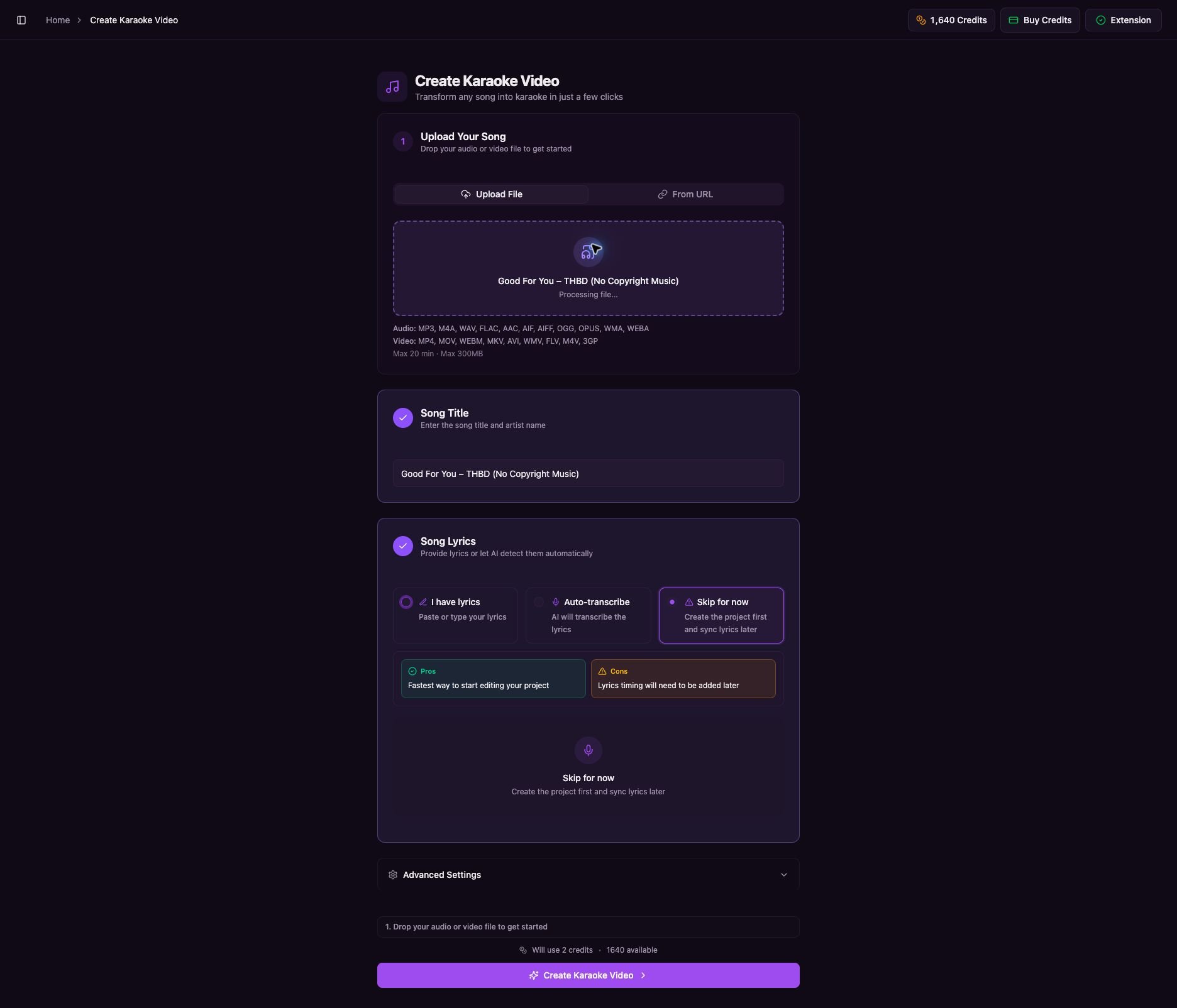
Terminez les étapes du titre et des paroles, puis créez la vidéo de karaoké.
8. Attendre le projet
Youka ouvre automatiquement une page Processing. Gardez cette page ouverte pendant que le pourcentage augmente.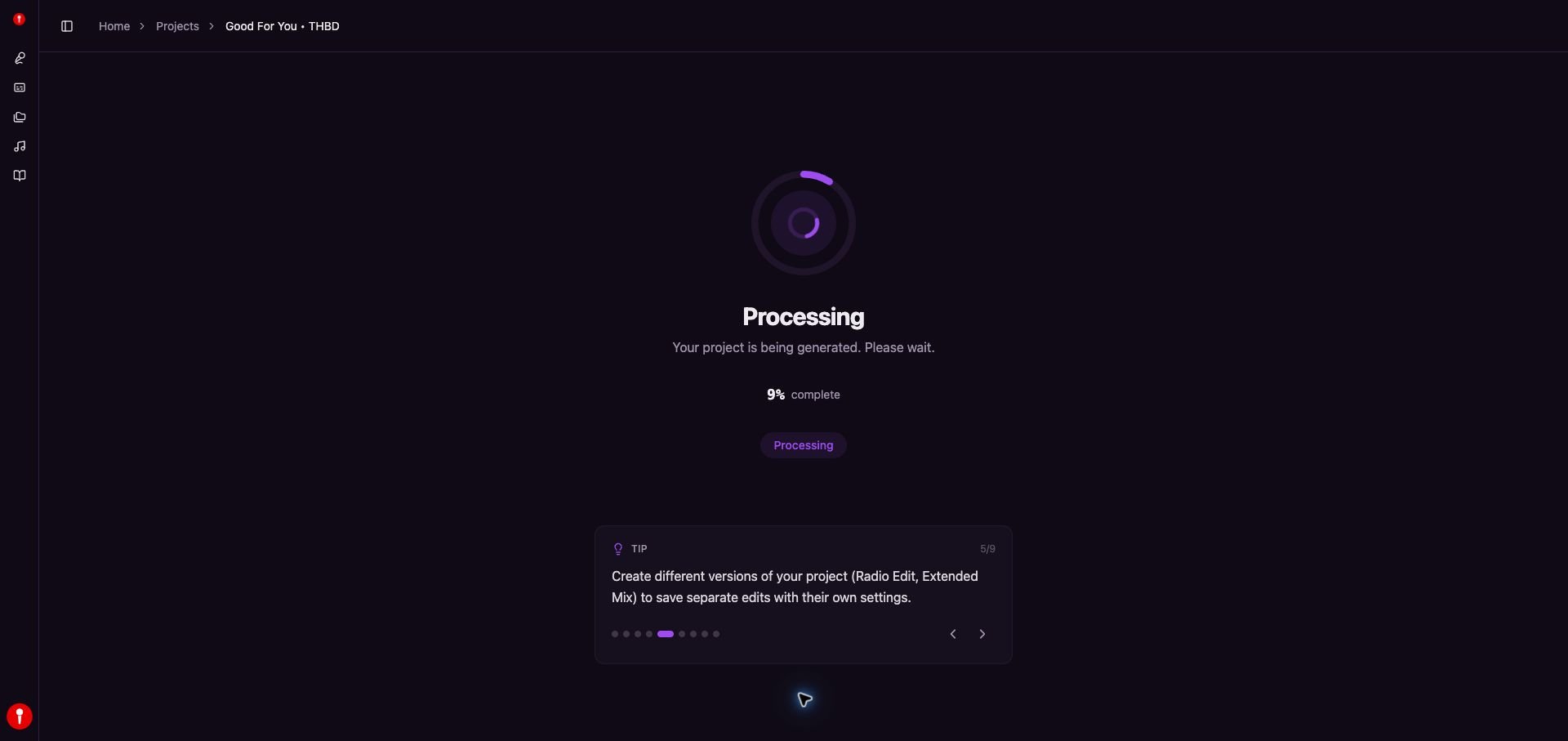
Attendez sur la page Processing pendant que Youka génère le projet.
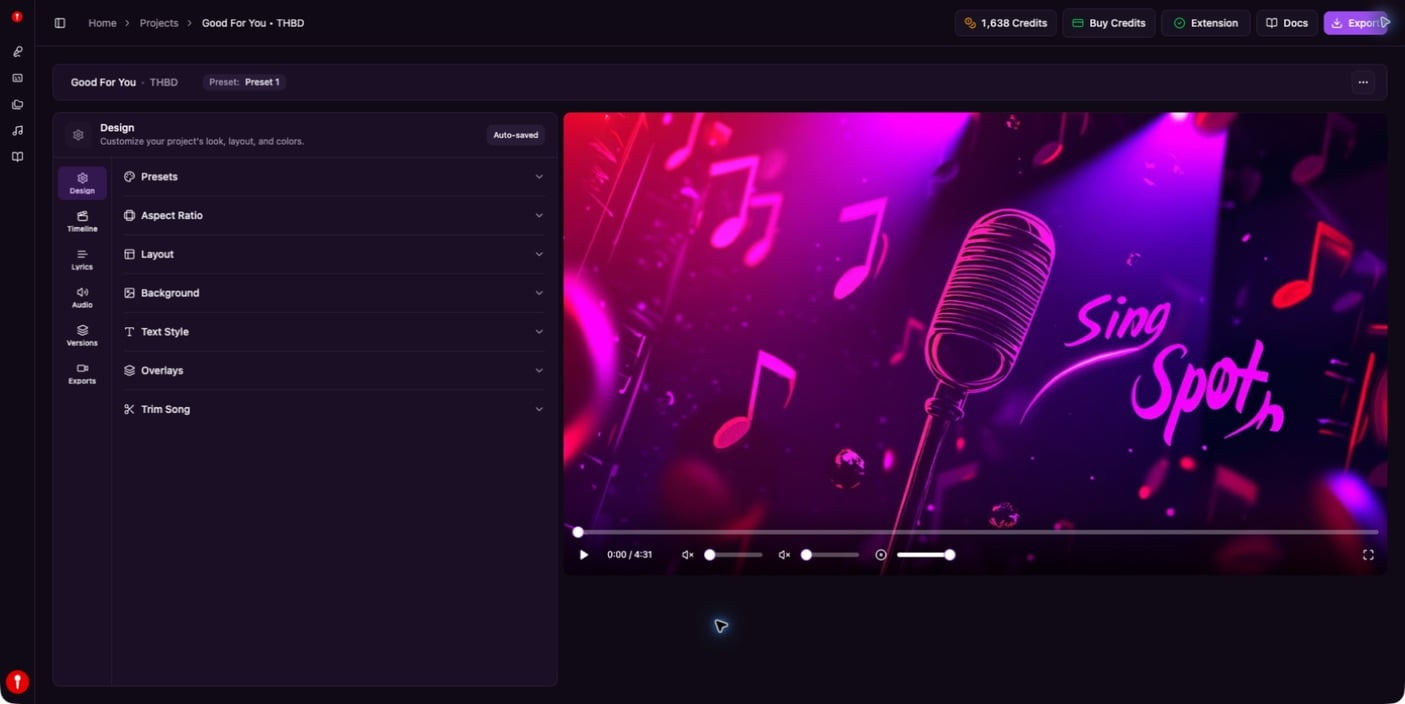
Le projet terminé est prêt à être lu, modifié et exporté.
Si une URL ne se télécharge pas
- Confirmez que l’URL s’ouvre publiquement sans connexion.
- Essayez un téléversement audio officiel ou un clip musical « propre ».
- Les médias privés, soumis à une restriction d’âge, supprimés ou bloqués par région peuvent ne pas fonctionner.
- Si la source bloque le téléchargement, téléchargez vous-même un MP3 ou MP4 autorisé et utilisez Create Your First Karaoke.