
Youka Desktop 和 Youka 扩展与 Youka Online 共用同一个 Library 页面。一个卡拉 OK 可以标记为 Available online、Available offline,或 Available online and offline。 离线访问适用于已完成的卡拉 OK 视频导出。项目、源媒体、分轨(stems)和编辑器设置仍仅限在线使用。

在离线之前

  1. 在有互联网连接时打开 Youka Desktop 或 Youka 扩展。
  2. 登录并打开一次 Library。这会为当前版本的 Youka 准备离线页面。
  3. 选择要保存的内容量:
    • 针对单个视频,打开其菜单并选择 Make available offline。
    • 针对你的 Library 中符合条件的视频,选择 Manage → Make available offline。
    • 要自动为未来符合条件的 Karaokes 做好准备,选择 Manage → Settings 并启用 Keep new Karaokes available offline。
  4. 保持 Youka 打开,直到所选视频显示为 Available offline,然后在断开连接前测试一下 Library。
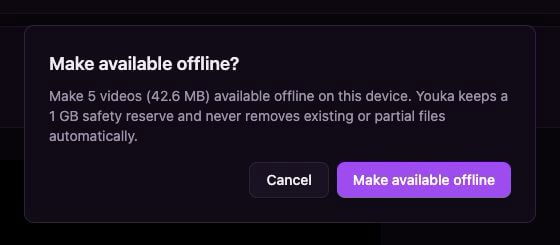
The Make available offline confirmation with video count, storage size, and safety reserve

Youka 在为离线使用准备符合条件的 Library 之前,会显示所需的存储空间。
Youka 会保留 1 GB safety reserve,并且不会自动删除现有或部分文件来腾出空间。
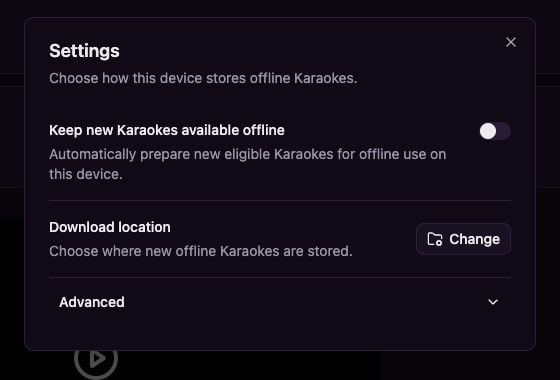
Library settings with Keep new Karaokes available offline and Download location

在 Library 设置中为新的符合条件的 Karaokes 启用自动离线保存。

Youka 会记住上一次通过身份验证的本地配置文件,但不会在离线库中存储你的 Clerk 登录令牌。如果你的在线会话已过期,请在重新联网后再次登录。

选择新导出的存储位置

选择 Manage → Settings → Change 来选择一个 Youka 文件夹。新的本地导出与离线副本会按 Project 和 Export ID 存储在该文件夹内。现有导出不会被移动。 新安装默认使用操作系统的 Videos 文件夹:macOS 为 Movies/Youka,Windows 和 Linux 为 Videos/Youka。已有的 Videos/Youka Library 会保留在原位置。本地索引使 Library 加载更快;每个 Export 也都有自己的 manifest,因此 Youka 无需扫描视频元数据即可重建索引。 如果你之前选择过其他磁盘或文件夹,请使用 Add existing Youka folder。Youka 只会索引有效的受管理 Export 文件夹,不会导入无关视频。

离线播放

在 Youka Desktop 或 Youka 扩展中打开 Library。标记为 Available offline 的条目会自动使用本地视频。在线与离线使用相同的播放器、队列和播放控制。 已保存的播放列表定义仍需要互联网连接。在离线活动之前,请先将视频设为可离线使用,并在该设备上使用 Queue。 保持 Youka Desktop 或 Youka 扩展处于打开状态。如果某个操作无法连接到它,请检查应用是否正在运行,然后重试。

将离线 Export 设为可在线使用

对于仅本地的 Export,选择 Make available online。Youka 会在中断后继续上传已完成的部分,并创建一个在线 Library 视频,而不会消耗导出额度(export credits)。 原始的云端 Project 必须仍然存在。如果它已被删除,本地卡拉 OK 仍可播放,Youka 也会说明为何无法上传。

删除离线副本

Youka 永远不会自动删除离线文件,也不提供批量删除。 要移除单个副本,打开该 Library 条目的菜单,选择 Delete offline copy,并确认具体的 Export。这只会从所选设备永久移除该 Export。在线副本仍可用,除非你另外将其删除。 中断的下载与渲染会被保留。你可以重试它们、打开其文件夹,或明确删除那个未完成的 Export。