
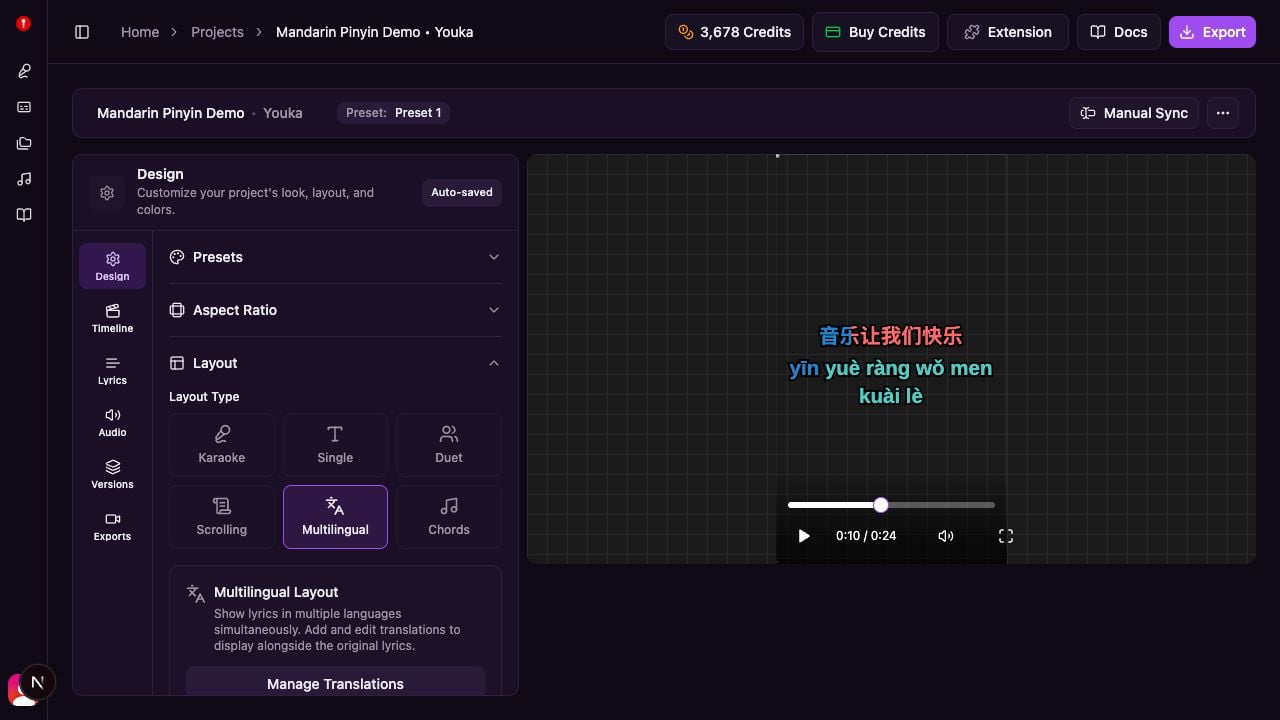
什么是多语言布局?
多语言布局可以让你:- 同时显示多种语言的歌词
- 将语言纵向堆叠显示(原文在上,译文在下)
- 为每种语言独立自定义文本样式
- 控制要显示哪些语言及其顺序
- 调整间距和不透明度以获得最佳可读性
快速开始
在使用多语言布局之前,你需要在项目中准备好已同步的歌词。- 在 Studio 中打开你的项目
- 进入 Layout 面板
- 将 Layout Type 更改为 Multilingual
添加翻译
打开翻译编辑器
- 在 Layout 面板的 Multilingual Settings 下,点击 Manage Translations
- 翻译编辑器会打开,并显示你的原始歌词

方法 1:AI 翻译(即时)
添加翻译最快的方式:- 在顶部栏点击 Add Translation
- 从列表中选择你的目标语言
- 选择 Translate with AI
- 查看所需积分并点击 Generate
- 等待几秒钟完成翻译
方法 2:手动翻译(免费)
为了更强的可控性或节省积分:- 在顶部栏点击 Add Translation
- 选择你的目标语言
- 选择 Manual Translation
- 粘贴你的翻译歌词(每一行对应原文一行)
- 确认行数一致(正确时会以绿色显示)
- 点击 Save
- 使用 Google Translate 等工具准备翻译内容
- 一次性复制所有译文行并粘贴
- 确保行数与原文完全一致
- 保存后你可以逐行编辑翻译
添加拼音读音(简体中文)
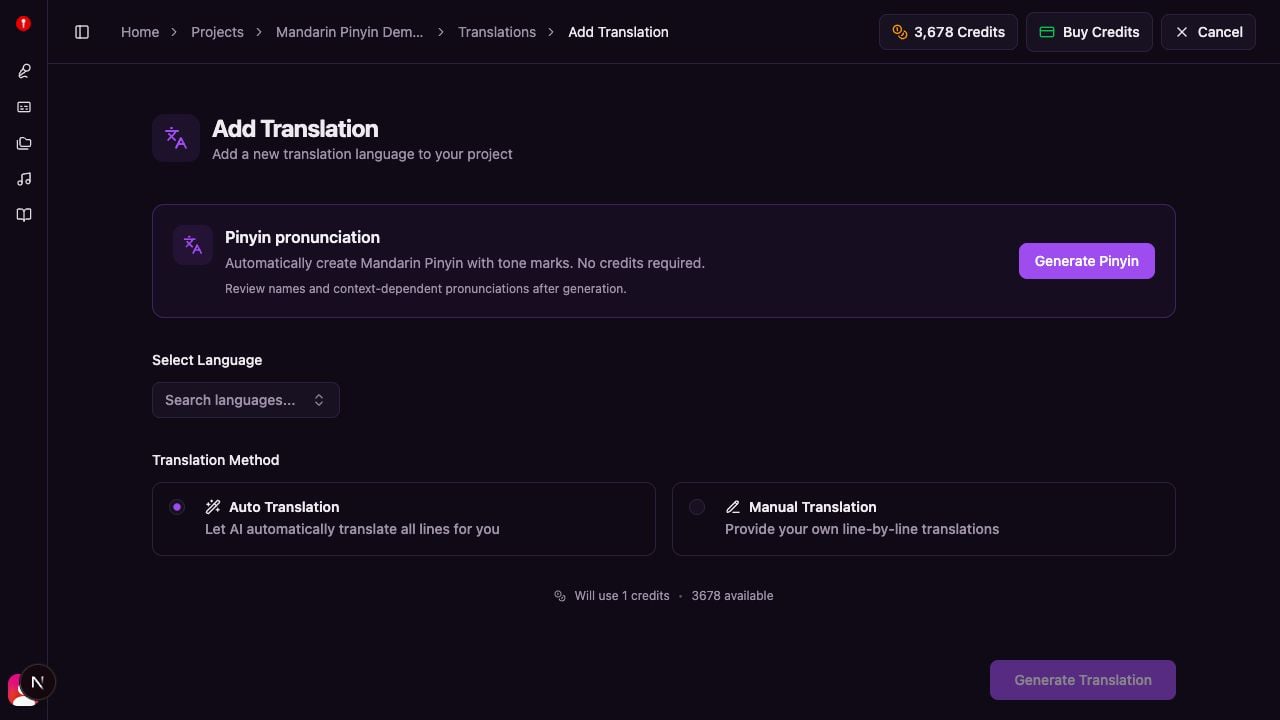
对于简体中文项目,Youka 可以在原文歌词下方自动添加带声调的普通话拼音: 拼音是一条读音/音译轨道,而不是翻译;它表示中文歌词的标准普通话读音。- 在 Layout 面板,将 Layout Type 设为 Multilingual
- 在 Multilingual Settings 下,点击 Manage Translations
- 点击 Add Translation
- 找到 Pinyin pronunciation 卡片
- 点击 Generate Pinyin
管理语言
当你拥有翻译后,就可以控制显示哪些语言以及它们的顺序。显示或隐藏语言
在 Layout 面板的 Multilingual Settings 下:- 找到你要显示/隐藏的语言
- 勾选或取消勾选其旁边的复选框
- 未勾选的语言不会出现在视频中
调整语言顺序
语言在视频中会按从上到下的顺序显示:- 找到每种语言旁边的拖拽手柄(⋮⋮)
- 点击并拖动该语言向上或向下
- 数字表示位置(1 = 顶部,2 = 第二行,依此类推)
删除语言
要永久删除某个翻译:- 在 Layout 面板中找到该语言
- 点击删除图标
- 确认删除
自定义外观
按语言设置文本样式
每种语言都可以有自己的视觉样式:- 进入 Text Style 面板
- 从顶部标签中选择语言
- 自定义:
- 字体与字号
- 文本颜色(未演唱歌词)
- 效果颜色(已演唱/激活歌词)
- 描边颜色与粗细
- 字符间距与大小写

语言间距
控制不同语言行之间的垂直间隔:- 在 Layout 面板中找到 Language Spacing
- 调整滑块(0-10)
- 数值越大 = 语言间距越大
翻译不透明度
让翻译语言比主语言更不显眼:- 在 Layout 面板中找到 Translation Opacity
- 调整滑块(0-100%)
- 第一种语言始终保持 100% 不透明度
- 其他语言使用你设置的不透明度
每屏行数与对齐
这些设置会同时影响所有语言:- Lines Per Screen — 同时显示多少行歌词(默认:2)
- Alignment — 左对齐、居中或右对齐(默认:居中)
- Padding — 歌词区域周围的留白
文本效果
所有语言共享同一种文本效果。可选择:None
无动画的静态文本。适用于:- 简单的字幕式呈现
- 你希望尽量减少干扰的场景
Karaoke
文字会随着演唱进度逐渐填充。适用于:- 传统卡拉OK体验
- 需要强调时间对齐的场景
Highlight
当歌词处于激活状态时整行变色。适用于:- 滚动或多行显示
- 以可读性为优先的场景
提示与最佳实践
语言排序
- 将最熟悉的语言放在第一位(通常是原文)
- 将目标受众的语言放在第二位
- 不常用的语言可以放在更下面
字体选择
- 尽可能为每种语言使用原生字体
- 对于阿拉伯语/希伯来语,选择支持从右到左的字体
- 对于中文/日文/韩文,使用兼容 CJK 的字体
- 导出前先在预览中测试可读性
间距与可读性
- 若文字重叠,增加语言间距(尤其在使用较大字号时)
- 若画面过于拥挤,降低翻译不透明度
- 为最佳可读性,建议一次只显示 2-3 种语言
颜色选择
- 确保文本与背景有足够对比度
- 确保效果颜色清晰醒目
- 让颜色与品牌风格保持一致
从右到左语言
对于阿拉伯语和希伯来语:- 在 Text Style 面板中为该语言设置样式
- 将 Text Direction 设为 RTL(right-to-left)
- 文本会自动从右向左显示
故障排查
“Line count mismatch” 错误
当手动翻译的行数与原文行数不一致时会出现。 解决方法:- 统计原始歌词的行数
- 确保译文也恰好是相同的行数
- 通过增减换行来匹配
翻译未在视频中显示
检查:- 是否在 Layout 面板中勾选了该语言?
- Translation Opacity 是否设置得太低(低于 10%)?
- 该语言是否被其他元素遮挡?
不同语言之间文本重叠
解决方法:- 增加 Language Spacing 滑块数值
- 降低一种或多种语言的 Font Size
- 一次显示更少的语言
翻译看起来模糊或偏暗
解决方法:- 将 Translation Opacity 提高到 80-100%
- 检查效果颜色是否具有良好对比度
- 在预览模式下确认字体渲染效果
相关功能
了解更多卡拉OK自定义方式:- Customize Text Style — 文本样式选项完整指南
- Layout Options — 所有布局模式概览
- Using Studio — Studio 编辑器完整指南