
开始之前
你需要:- 一台 Windows 64-bit、macOS 或 Ubuntu 电脑
- 一个受支持的桌面浏览器
- 一个你有权限使用的公开视频或音乐 URL
- 足够的 Youka credits 来创建项目
通过 URL 创建仅在电脑上可用。在手机或平板上,请先下载媒体文件,然后使用常规的文件上传流程。
1. 下载 Youka Extension
- 打开 Youka Extension 下载页面。
- 选择 Windows、macOS 或 Linux。
- 等待安装程序下载完成。
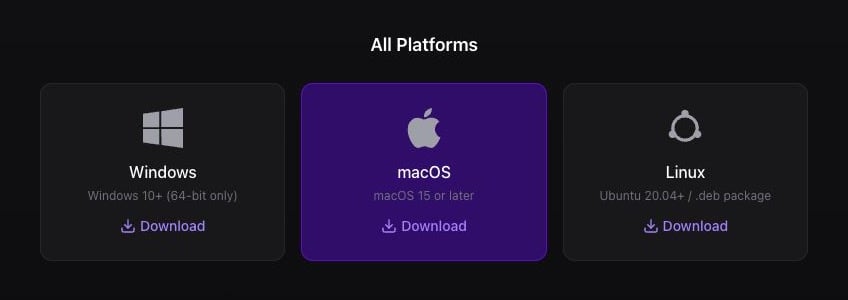
选择你的操作系统并开始下载扩展。
2. 安装并打开扩展
- macOS
- Windows
- Linux
- 打开已下载的
.dmg文件。 - 将 Youka Extension 拖入 Applications。
- 打开 Applications,然后打开 Youka Extension。
3. 等待扩展就绪
扩展会在你的浏览器中打开 Youka Online。如有提示,请登录。Chrome 可能会询问是否允许 Youka Online 查找并连接到你本地网络上的设备。请选择 Allow。Youka 使用此权限来连接运行在你电脑上的 Youka Extension。
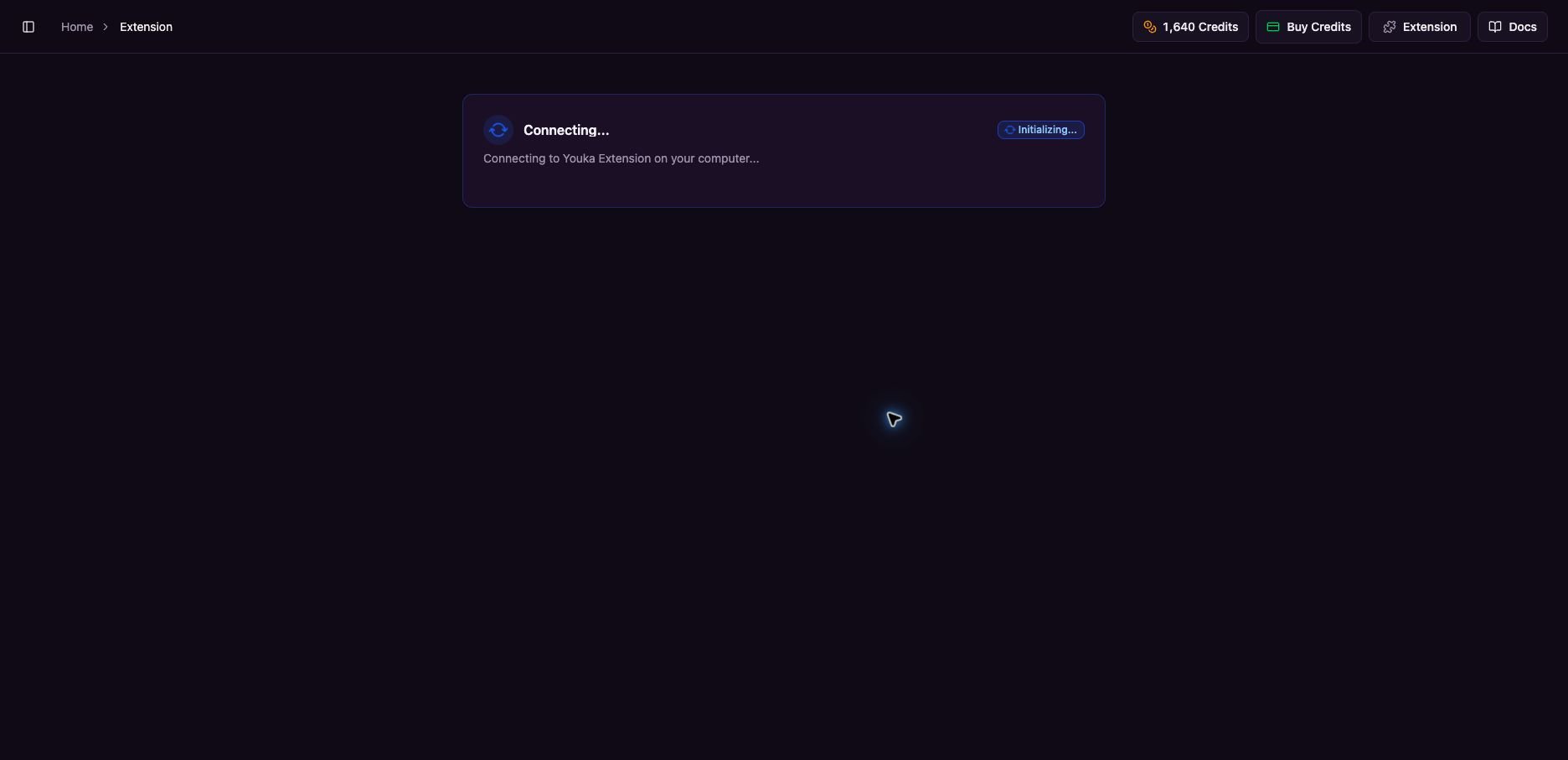
保持扩展打开,直到 Initializing 进度达到 100%。
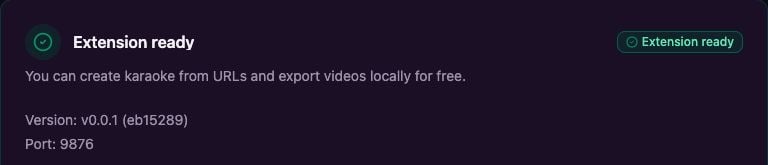
Extension ready 表示 Youka Online 已连接到扩展。
4. 打开通过 URL 创建卡拉 OK
- 返回 Youka Online。
- 在左侧边栏中选择 Create Karaoke Video。
- 选择 URL。
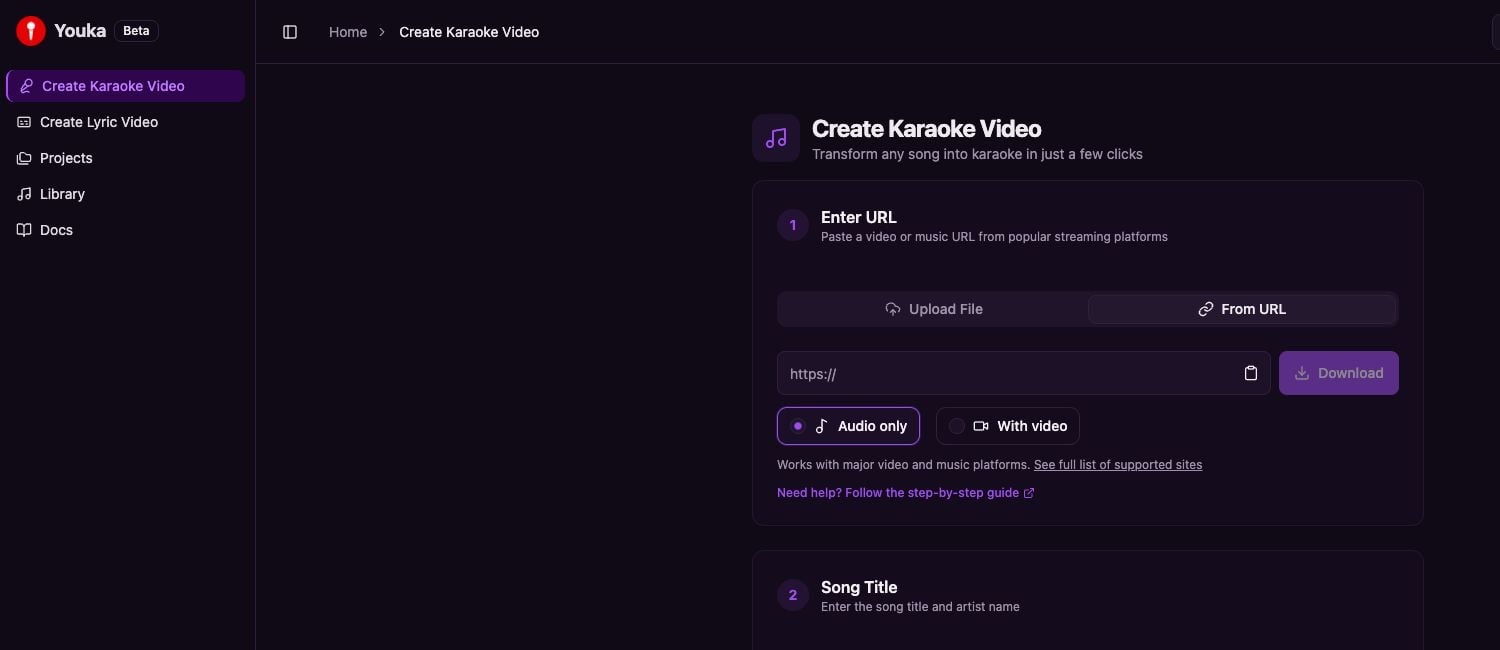
打开 Create Karaoke Video,然后选择 URL。
5. 粘贴 URL
- 将你的公开视频或音乐 URL 粘贴到 URL 字段中。
- 标准卡拉 OK 项目请选择 Audio only。仅在你也需要源视频时才选择 With video。
- 选择 Download。
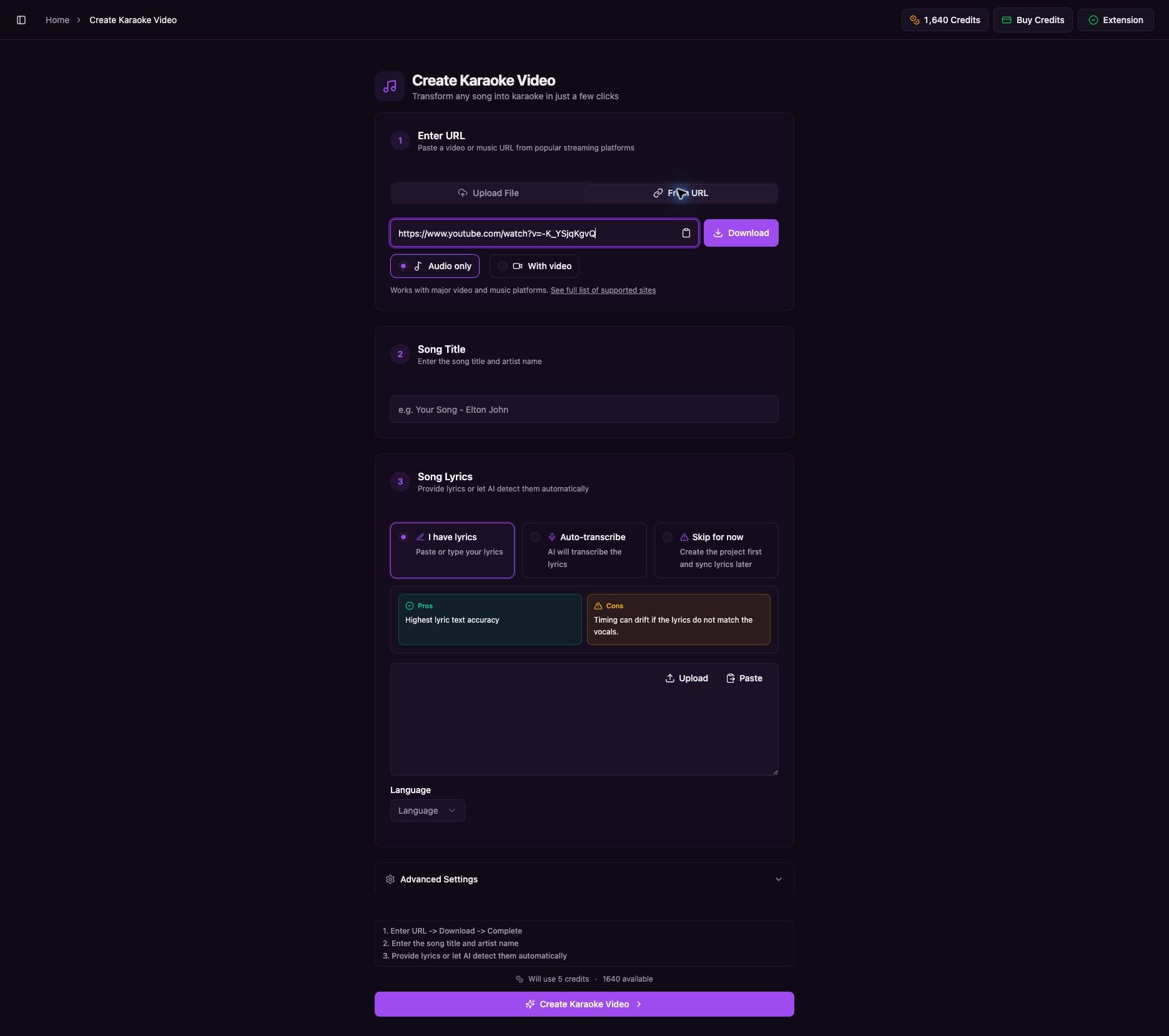
粘贴 URL,选择格式,然后选择 Download。
6. 等待下载完成
在 Youka 下载源文件并准备媒体时,请保持页面打开。每个阶段完成后,提示信息会变化。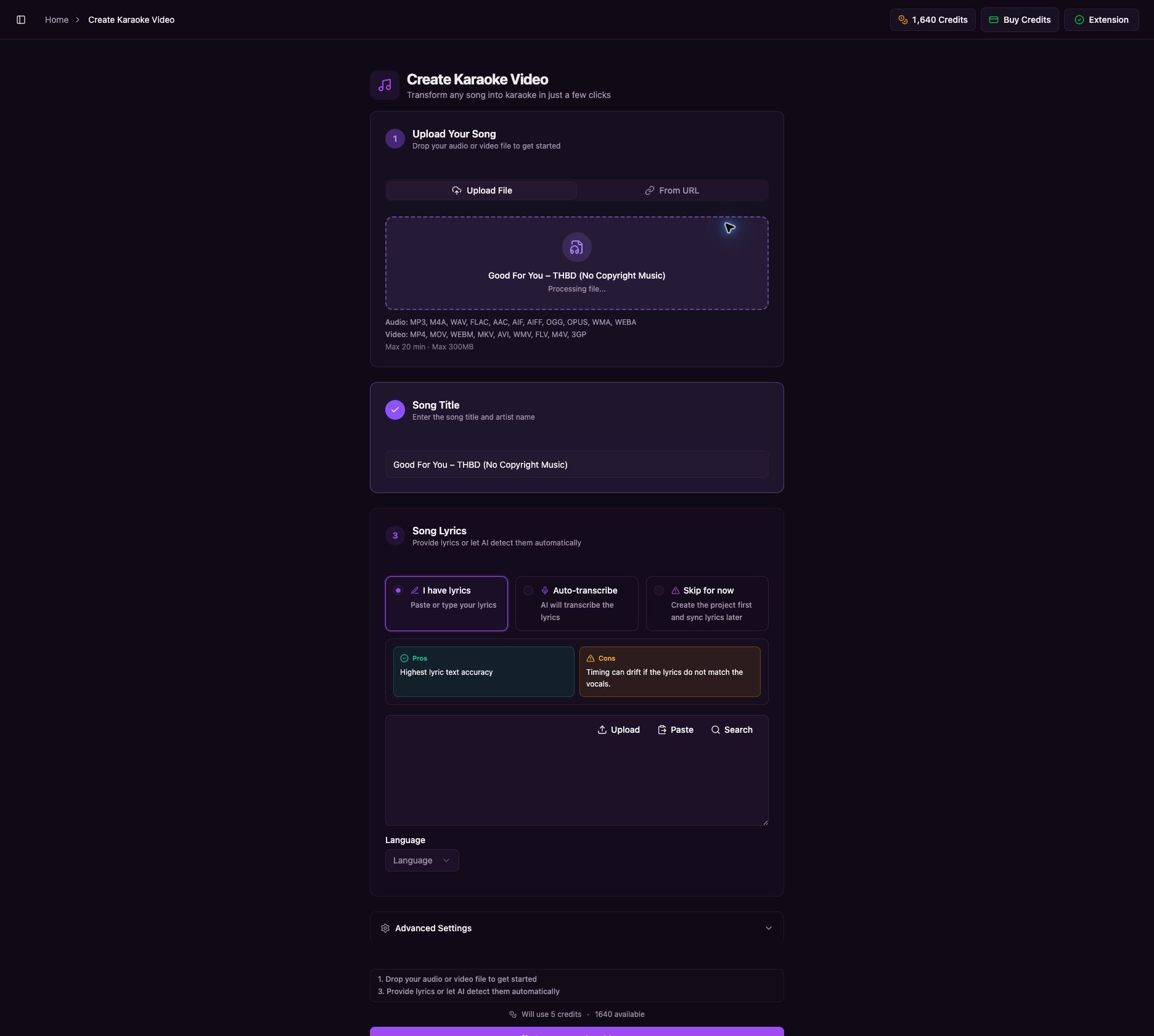
等待下载和上传准备都完成。
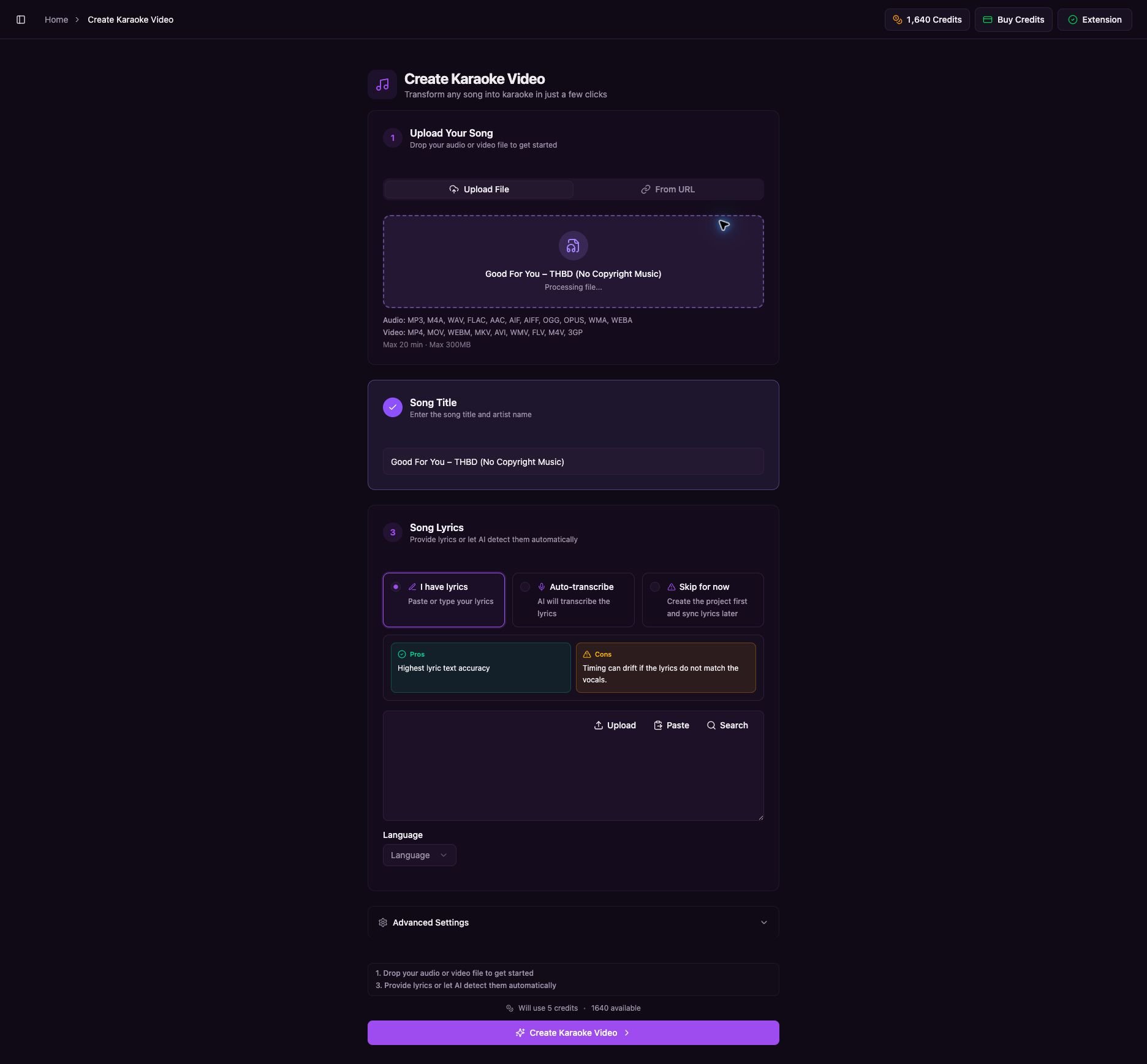
当 Youka 完成文件准备时,会显示已下载媒体和歌曲标题。
7. 选择歌词并创建卡拉 OK
- 检查 Song Title,如有需要可编辑。
- 选择一种歌词选项:
- I have lyrics — 粘贴与此确切版本匹配的歌词。
- Auto-transcribe — 让 Youka 从音频中自动识别歌词。
- Skip for now — 先创建项目,稍后再添加歌词。
- 当出现该选项时,选择歌词语言。
- 查看最终按钮上方显示的 credits 数量。
- 选择 Create Karaoke Video。
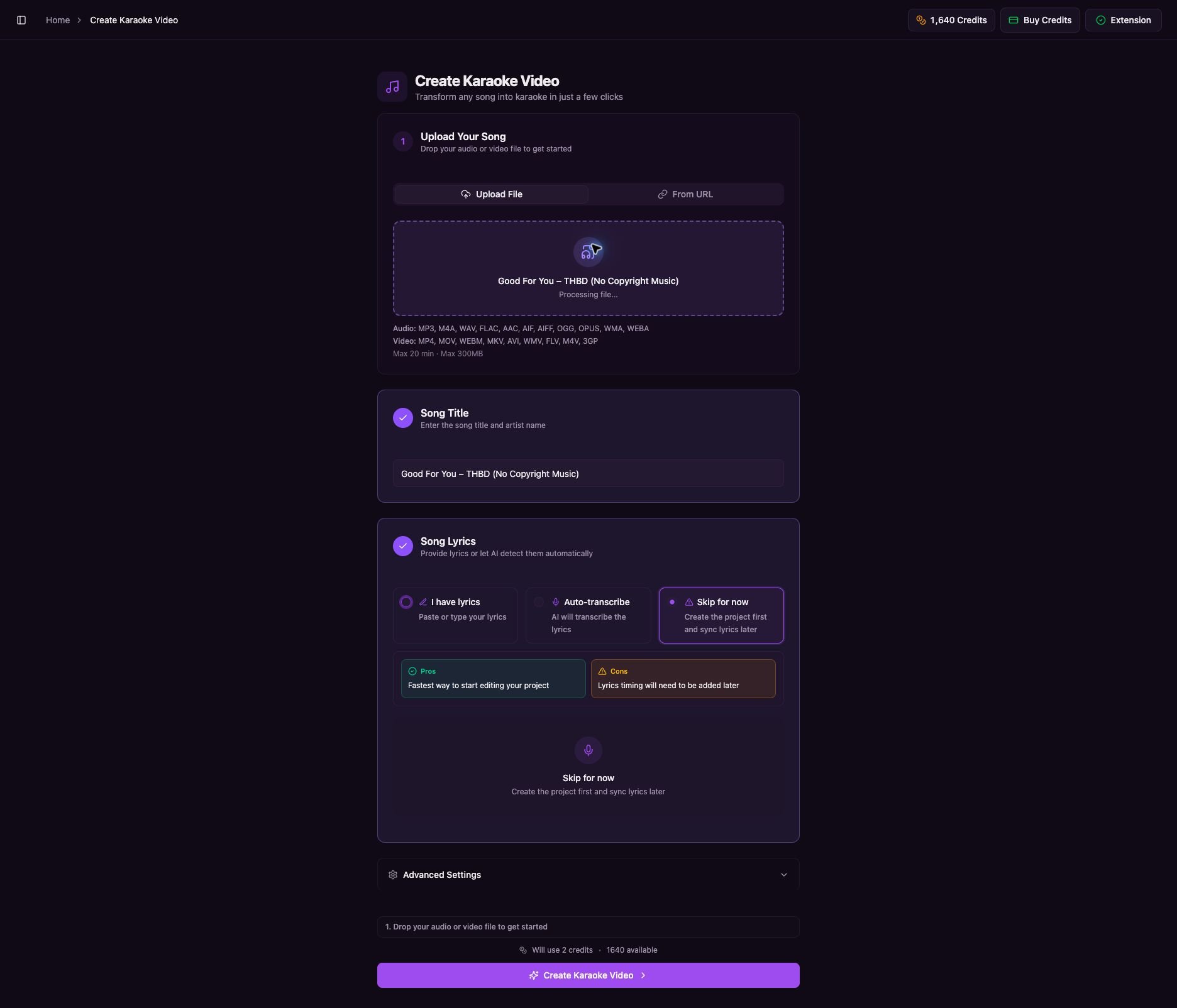
完成标题和歌词步骤,然后创建卡拉 OK 视频。
8. 等待项目生成完成
Youka 会自动打开 Processing 页面。请保持此页面打开,等待百分比增加。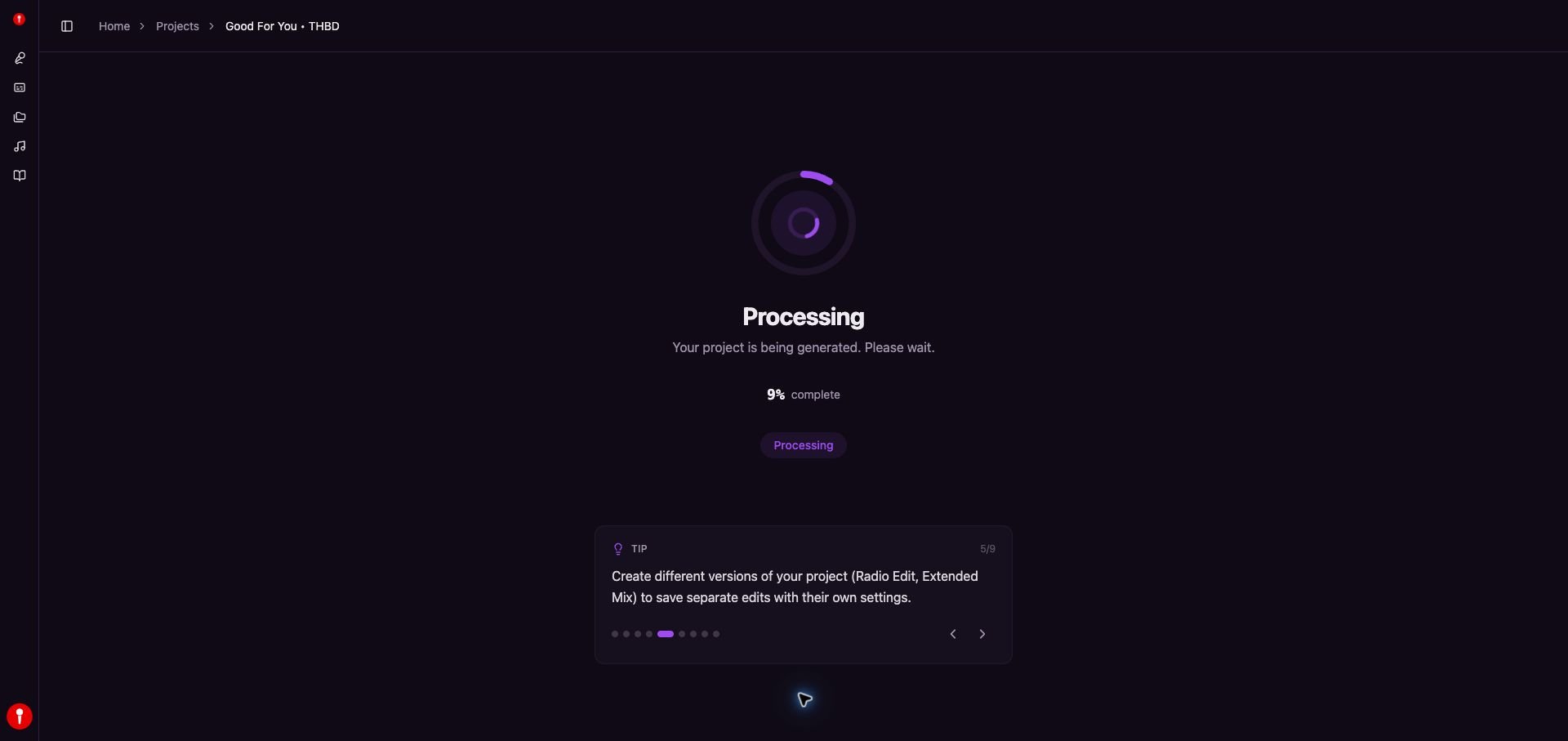
在 Processing 页面等待 Youka 生成项目。
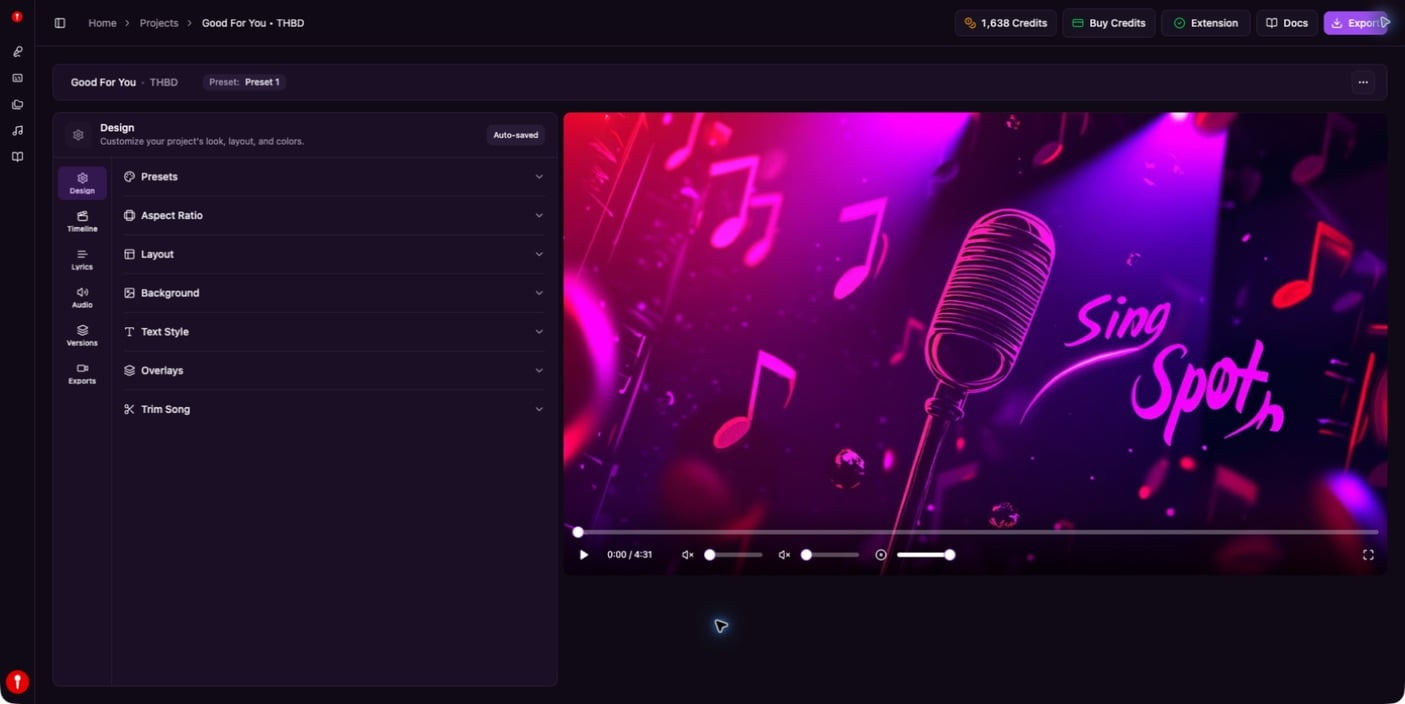
已完成的项目可以播放、编辑并导出。
如果 URL 无法下载
- 确认该 URL 无需登录即可公开打开。
- 尝试上传官方音频或干净版(clean)的音乐视频。
- 私密、受年龄限制、已移除或地区限制的媒体可能无法使用。
- 如果源站禁止下载,请自行下载获许可的 MP3 或 MP4,然后使用 Create Your First Karaoke。