
Antes de ficar offline
- Abra o Youka Desktop ou a Youka extension enquanto tiver uma conexão com a internet.
- Faça login e abra Library uma vez. Isso prepara a página offline para a versão atual do Youka.
- Escolha quanto salvar:
- Para um vídeo, abra o menu dele e selecione Make available offline.
- Para os vídeos qualificados na sua Library, selecione Manage → Make available offline.
- Para preparar automaticamente futuros Karaokes qualificados, selecione Manage → Settings e ative Keep new Karaokes available offline.
- Mantenha o Youka aberto até que os vídeos selecionados indiquem Available offline e, em seguida, teste a Library antes de desconectar.
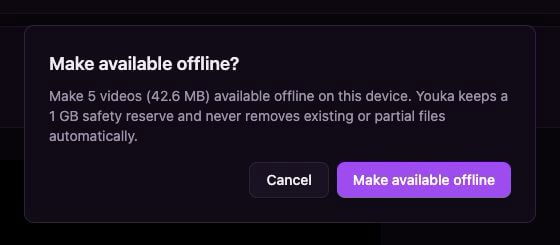
O Youka mostra o armazenamento necessário antes de preparar a Library qualificada para uso offline.
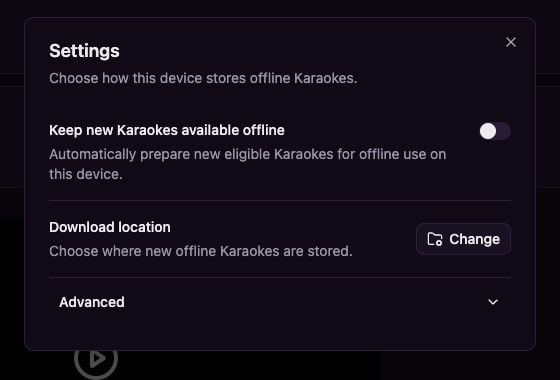
Ative o salvamento offline automático para novos Karaokes qualificados nas configurações da Library.
Escolha onde novas exportações são armazenadas
Selecione Manage → Settings → Change para escolher uma pasta do Youka. Novas exportações locais e cópias offline são armazenadas por Project e Export ID dentro dessa pasta. Exportações existentes não são movidas. Novas instalações usam a pasta Videos do sistema operacional:Movies/Youka no macOS e Videos/Youka no Windows e Linux. Uma Library existente em Videos/Youka permanece no lugar. O índice local torna o carregamento da Library rápido; cada Export também tem seu próprio manifesto para que o Youka possa reconstruir o índice sem escanear os metadados do vídeo.
Use Add existing Youka folder se você tiver selecionado anteriormente outra unidade ou pasta. O Youka indexa apenas pastas de Export gerenciadas válidas e não importa vídeos não relacionados.