
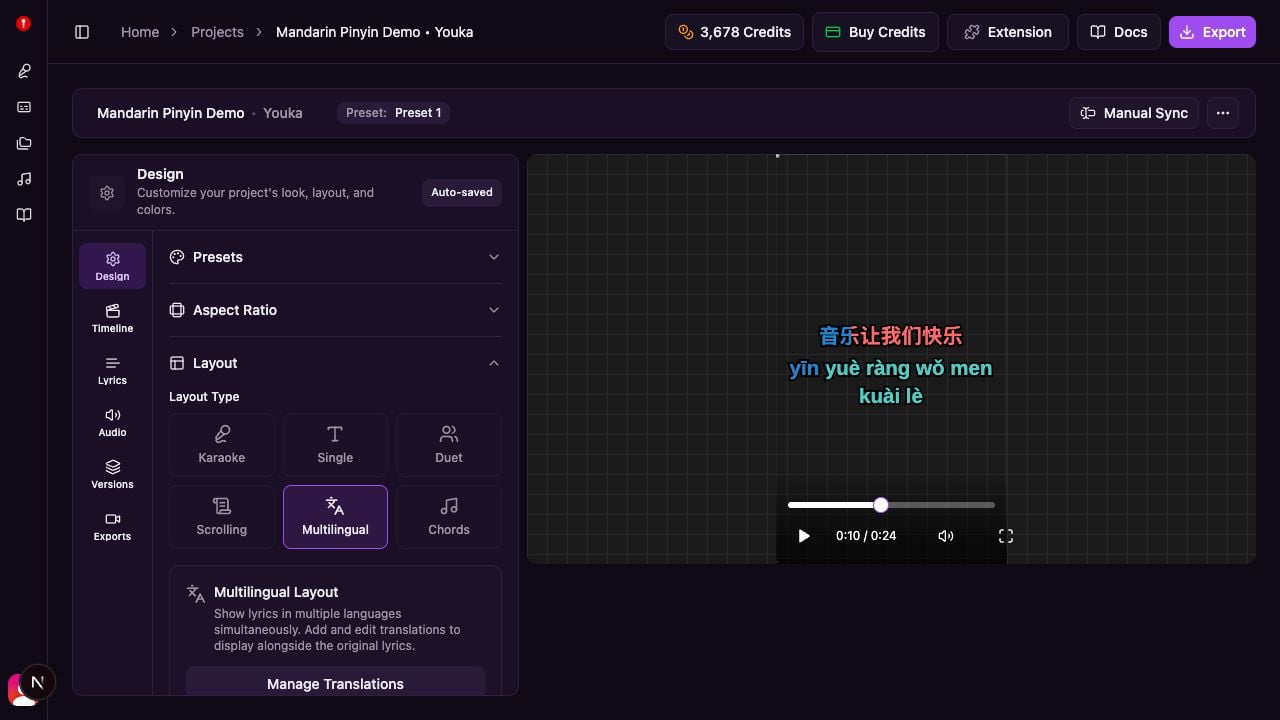
O que é o layout multilíngue?
O layout multilíngue permite que você:- Mostre letras em vários idiomas simultaneamente
- Empilhe idiomas verticalmente (original no topo, traduções abaixo)
- Personalize o estilo do texto de cada idioma de forma independente
- Controle quais idiomas exibir e a ordem deles
- Ajuste o espaçamento e a opacidade para uma leitura ideal
Primeiros passos
Antes de usar o layout multilíngue, você precisa ter letras sincronizadas no seu projeto.- Abra seu projeto no Studio
- Vá até o painel Layout
- Altere Layout Type para Multilingual
Adicionando traduções
Abrindo o editor de tradução
- No painel Layout, em Multilingual Settings, clique em Manage Translations
- O editor de tradução é aberto com suas letras originais

Método 1: Tradução por IA (instantânea)
A forma mais rápida de adicionar traduções:- Clique em Add Translation no cabeçalho
- Selecione seu idioma de destino na lista
- Escolha Translate with AI
- Revise o custo em créditos e clique em Generate
- Aguarde alguns segundos para a tradução ser concluída
Método 2: Tradução manual (gratuita)
Para ter mais controle ou economizar créditos:- Clique em Add Translation no cabeçalho
- Selecione seu idioma de destino
- Escolha Manual Translation
- Cole suas letras traduzidas (uma linha por linha original)
- Verifique se a contagem de linhas corresponde (mostrada em verde quando estiver correta)
- Clique em Save
- Use ferramentas como o Google Translate para preparar suas traduções
- Copie todas as linhas traduzidas de uma vez e cole
- Certifique-se de ter exatamente o mesmo número de linhas que o original
- Você pode editar as traduções linha a linha após salvar
Adicionar pronúncia em Pinyin (chinês simplificado)
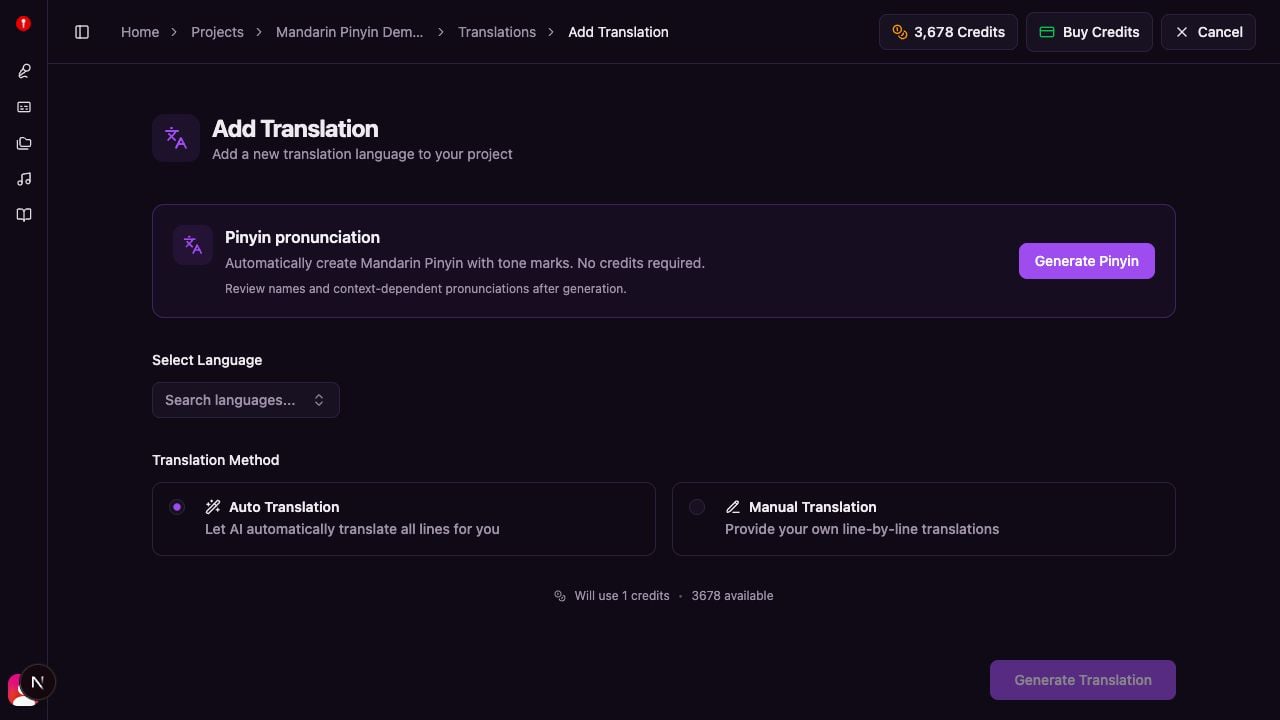
Em um projeto de chinês simplificado, o Youka pode adicionar automaticamente Pinyin em mandarim com marcação de tons abaixo das letras originais: Pinyin é uma faixa de pronúncia/transliteração, não uma tradução; ele representa leituras do mandarim padrão das letras em chinês.- No painel Layout, defina Layout Type como Multilingual
- Em Multilingual Settings, clique em Manage Translations
- Clique em Add Translation
- Encontre o card Pinyin pronunciation
- Clique em Generate Pinyin
Gerenciando idiomas
Depois que você tiver traduções, poderá controlar quais idiomas aparecem e em que ordem.Mostrar ou ocultar idiomas
No painel Layout, em Multilingual Settings:- Encontre o idioma que você quer mostrar/ocultar
- Marque ou desmarque a caixa ao lado dele
- Idiomas desmarcados não aparecerão no seu vídeo
Reordenar idiomas
Os idiomas aparecem no seu vídeo de cima para baixo com base na ordem:- Encontre a alça de arraste (⋮⋮) ao lado de cada idioma
- Clique e arraste o idioma para cima ou para baixo
- O número mostra a posição (1 = topo, 2 = segundo, etc.)
Remover idiomas
Para excluir permanentemente uma tradução:- No painel Layout, encontre o idioma
- Clique no ícone de exclusão
- Confirme a exclusão
Personalizando a aparência
Estilo de texto por idioma
Cada idioma pode ter seu próprio estilo visual:- Vá até o painel Text Style
- Selecione o idioma nas abas no topo
- Personalize:
- Família e tamanho da fonte
- Cor do texto (para letras não cantadas)
- Cor do efeito (para letras cantadas/ativas)
- Cor e espessura do contorno
- Espaçamento entre letras e caixa do texto

Espaçamento entre idiomas
Controle o espaço vertical entre as linhas de idiomas:- No painel Layout, encontre Language Spacing
- Ajuste o controle deslizante (0-10)
- Valores maiores = mais espaço entre idiomas
Opacidade das traduções
Deixe os idiomas de tradução menos destacados do que o idioma principal:- No painel Layout, encontre Translation Opacity
- Ajuste o controle deslizante (0-100%)
- O primeiro idioma sempre permanece em 100% de opacidade
- Os outros idiomas usam a opacidade que você definir
Linhas por tela e alinhamento
Essas configurações afetam todos os idiomas juntos:- Lines Per Screen — Quantas linhas de letra aparecem de uma vez (padrão: 2)
- Alignment — Esquerda, centro ou direita (padrão: centro)
- Padding — Espaço ao redor da área das letras
Efeitos de texto
Todos os idiomas compartilham o mesmo efeito de texto. Escolha entre:None
Texto estático sem animação. Ideal para:- Apresentações simples no estilo de legendas
- Quando você quer o mínimo de distração
Karaoke
O texto é preenchido progressivamente conforme a palavra é cantada. Ideal para:- Experiência tradicional de karaoke
- Quando a sincronização é importante
Highlight
A linha inteira muda de cor quando fica ativa. Ideal para:- Exibições com rolagem ou múltiplas linhas
- Quando a prioridade é a legibilidade
Dicas e boas práticas
Ordenação de idiomas
- Coloque o idioma mais familiar primeiro (geralmente o idioma original)
- Coloque o idioma do público-alvo em segundo
- Idiomas menos comuns podem ficar mais abaixo
Seleção de fontes
- Use fontes nativas para cada idioma quando possível
- Para árabe/hebraico, escolha fontes que suportem texto da direita para a esquerda
- Para chinês/japonês/coreano, use fontes compatíveis com CJK
- Teste a legibilidade na prévia antes de exportar
Espaçamento e legibilidade
- Aumente o espaçamento entre idiomas se o texto se sobrepor (especialmente com fontes maiores)
- Reduza a opacidade das traduções se a tela parecer muito carregada
- Considere mostrar apenas 2-3 idiomas de cada vez para melhor legibilidade
Escolhas de cores
- Use alto contraste entre texto e fundo
- Garanta que as cores do efeito se destaquem com clareza
- Mantenha as cores consistentes com sua marca
Idiomas da direita para a esquerda
Para árabe e hebraico:- Estilize o idioma no painel Text Style
- Defina Text Direction como RTL (right-to-left)
- O texto fluirá automaticamente da direita para a esquerda
Solução de problemas
Erro “Line count mismatch”
Isso aparece quando traduções manuais não têm o mesmo número de linhas que o original. Solução:- Conte as linhas das suas letras originais
- Certifique-se de que sua tradução tenha exatamente esse número de linhas
- Adicione ou remova quebras de linha para corresponder
Tradução não aparece no vídeo
Verifique:- O idioma está marcado no painel Layout?
- A opacidade da tradução está muito baixa (abaixo de 10%)?
- O idioma está escondido atrás de outro elemento?
Texto se sobrepondo entre idiomas
Soluções:- Aumente o controle deslizante de Language Spacing
- Reduza o Font Size de um ou mais idiomas
- Mostre menos idiomas ao mesmo tempo
A tradução parece borrada ou apagada
Soluções:- Aumente Translation Opacity para 80-100%
- Verifique se a cor do efeito tem bom contraste
- Verifique a renderização da fonte no modo de prévia
Recursos relacionados
Saiba mais sobre como personalizar seu karaoke:- Customize Text Style — Guia completo das opções de estilo de texto
- Layout Options — Visão geral de todos os modos de layout
- Using Studio — Guia completo do editor do studio