
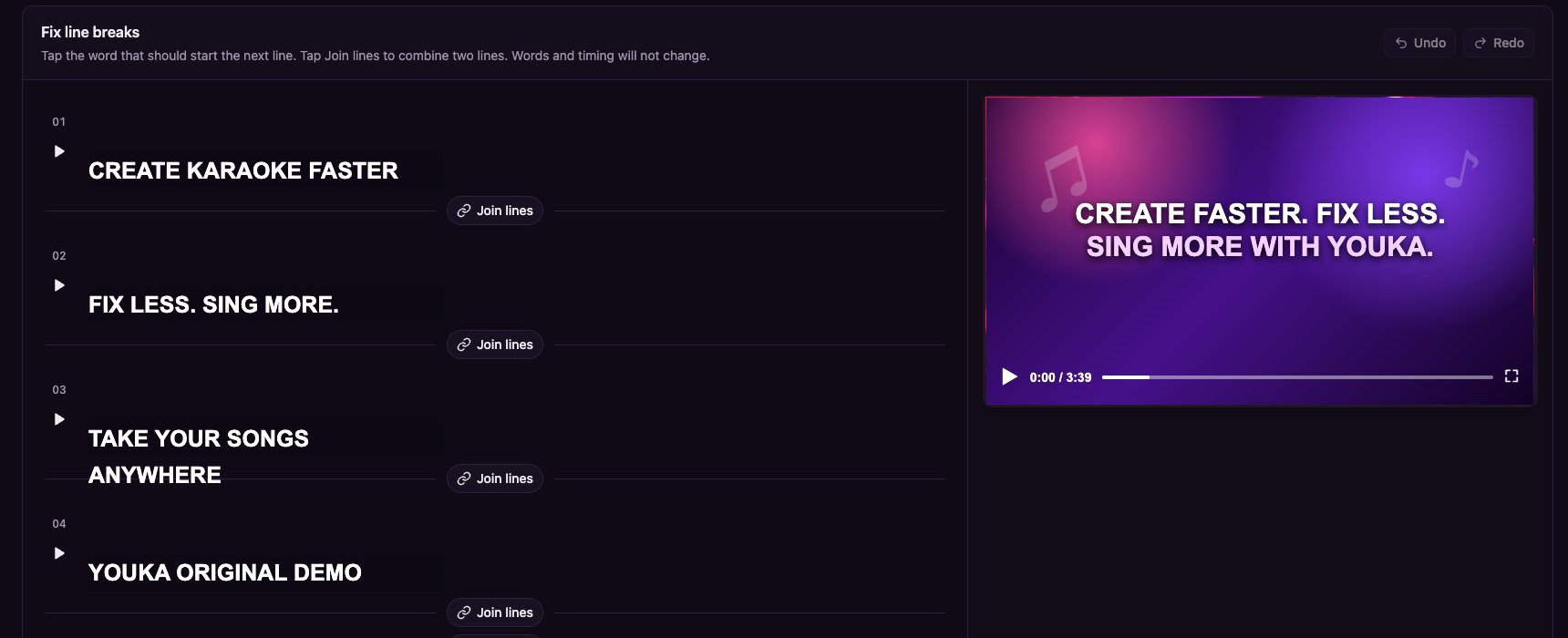
O editor Corrigir quebras de linha mantém a prévia do vídeo ao lado das linhas da letra cronometradas com exatidão.
Abrir o editor
- Abra um Projeto concluído no Studio.
- Selecione Corrigir quebras de linha ao lado de Manual Sync.
Iniciar uma nova linha
Selecione a palavra que deve iniciar a próxima linha. O Youka move essa palavra e todas as palavras após ela para uma nova linha, preservando o tempo existente das palavras. Use o botão de reprodução ao lado de uma linha para visualizar esse limite exato antes de continuar.Unir duas linhas
Selecione Join lines entre duas linhas adjacentes. O Youka combina as palavras delas em uma única linha cronometrada. Se o resultado ficar longo demais para o design atual, o editor mostra May wrap on screen para que você possa escolher um ponto de divisão melhor.Desfazer, refazer e finalizar
- Selecione Undo ou Redo para revisar suas alterações recentes de quebra de linha.
- Selecione Done quando o agrupamento parecer correto.