
오프라인으로 전환하기 전에
- 인터넷에 연결된 상태에서 Youka Desktop 또는 Youka extension을 엽니다.
- 로그인한 다음 Library를 한 번 열어 보세요. 그러면 현재 Youka 버전에 맞게 오프라인 페이지가 준비됩니다.
- 저장할 범위를 선택하세요:
- 영상 1개만 저장하려면 해당 영상의 메뉴를 열고 Make available offline을 선택합니다.
- Library에서 대상이 되는 영상들을 저장하려면 Manage → Make available offline을 선택합니다.
- 앞으로 대상이 되는 Karaokes를 자동으로 준비하려면 Manage → Settings를 선택한 뒤 Keep new Karaokes available offline을 활성화합니다.
- 선택한 영상들이 Available offline으로 표시될 때까지 Youka를 열어 둔 다음, 연결을 끊기 전에 Library를 테스트하세요.
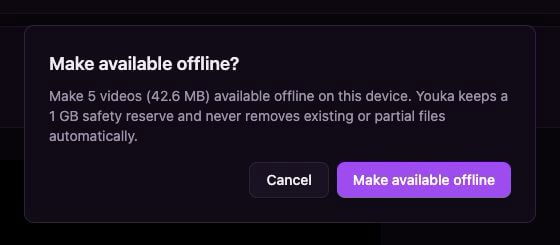
Youka shows the required storage before preparing the eligible Library for offline use.
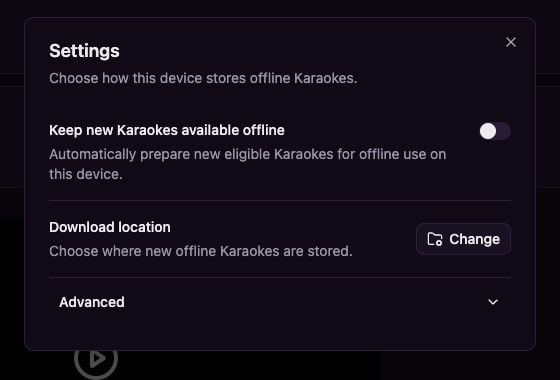
Enable automatic offline saving for new eligible Karaokes from Library settings.
새 내보내기 저장 위치 선택
Youka 폴더를 선택하려면 Manage → Settings → Change를 선택하세요. 새 로컬 내보내기와 오프라인 사본은 해당 폴더 안에 Project 및 Export ID 기준으로 저장됩니다. 기존 내보내기는 이동되지 않습니다. 새로 설치하면 운영 체제의 Videos 폴더를 사용합니다: macOS에서는Movies/Youka, Windows와 Linux에서는 Videos/Youka입니다. 기존 Videos/Youka Library는 그대로 유지됩니다. 로컬 인덱스 덕분에 Library 로딩이 빠르며, 각 Export에는 자체 매니페스트가 있어 Youka가 비디오 메타데이터를 스캔하지 않고도 인덱스를 다시 만들 수 있습니다.
이전에 다른 드라이브나 폴더를 선택한 적이 있다면 Add existing Youka folder를 사용하세요. Youka는 유효한 관리형 Export 폴더만 인덱싱하며, 관련 없는 비디오는 가져오지 않습니다.