
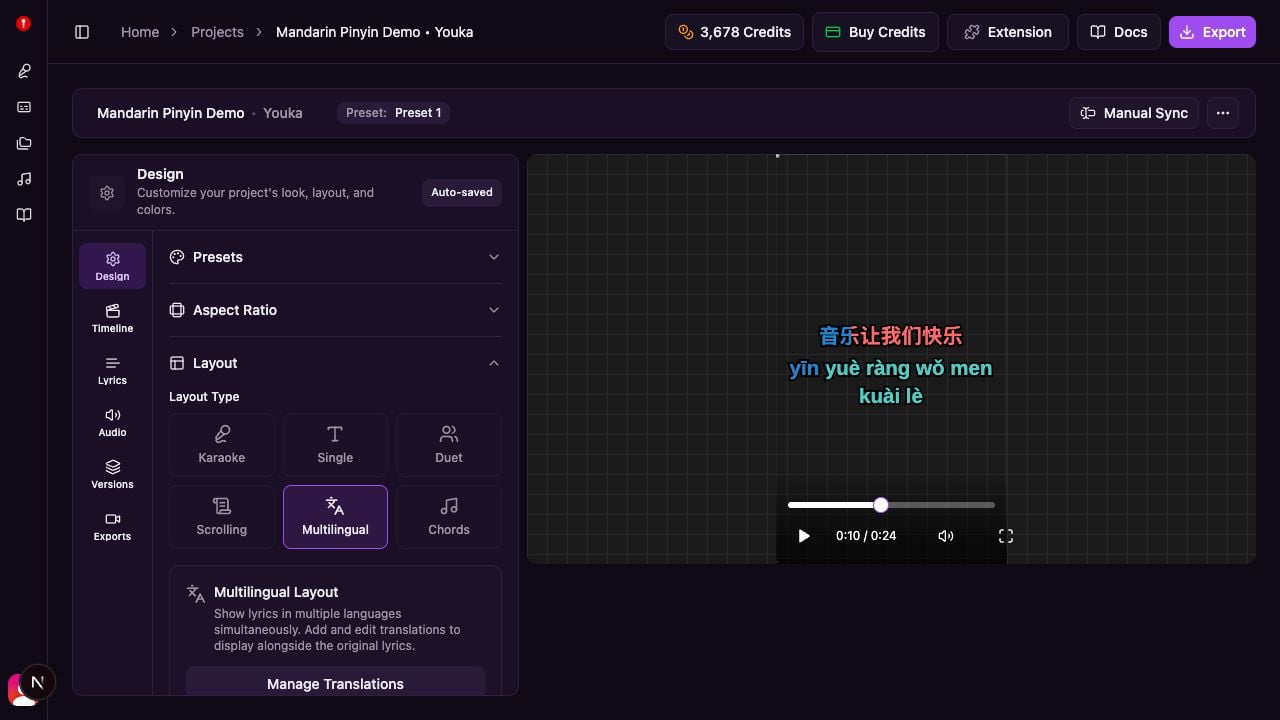
다국어 레이아웃이란?
다국어 레이아웃을 사용하면 다음을 할 수 있습니다:- 여러 언어의 가사를 동시에 표시
- 언어를 세로로 쌓아 표시(원문은 위, 번역은 아래)
- 언어별로 텍스트 스타일을 독립적으로 사용자 지정
- 표시할 언어와 표시 순서 제어
- 가독성을 높이기 위해 간격과 불투명도 조절
시작하기
다국어 레이아웃을 사용하기 전에, 프로젝트에 싱크된 가사가 필요합니다.- Studio에서 프로젝트를 엽니다
- Layout 패널로 이동합니다
- Layout Type을 Multilingual로 변경합니다
번역 추가하기
번역 편집기 열기
- Layout 패널의 Multilingual Settings에서 Manage Translations를 클릭합니다
- 원문 가사가 포함된 번역 편집기가 열립니다

방법 1: AI 번역(즉시)
번역을 추가하는 가장 빠른 방법:- 헤더에서 Add Translation을 클릭합니다
- 목록에서 대상 언어를 선택합니다
- Translate with AI를 선택합니다
- 크레딧 비용을 확인하고 Generate를 클릭합니다
- 번역이 완료될 때까지 몇 초 기다립니다
방법 2: 수동 번역(무료)
더 정밀하게 제어하거나 크레딧을 아끼고 싶다면:- 헤더에서 Add Translation을 클릭합니다
- 대상 언어를 선택합니다
- Manual Translation을 선택합니다
- 번역된 가사를 붙여넣습니다(원문 한 줄당 번역 한 줄)
- 줄 수가 일치하는지 확인합니다(정확하면 초록색으로 표시)
- Save를 클릭합니다
- Google Translate 같은 도구로 번역을 미리 준비하세요
- 번역된 모든 줄을 한 번에 복사해 붙여넣으세요
- 원문과 정확히 같은 줄 수인지 확인하세요
- 저장 후 줄 단위로 번역을 편집할 수 있습니다
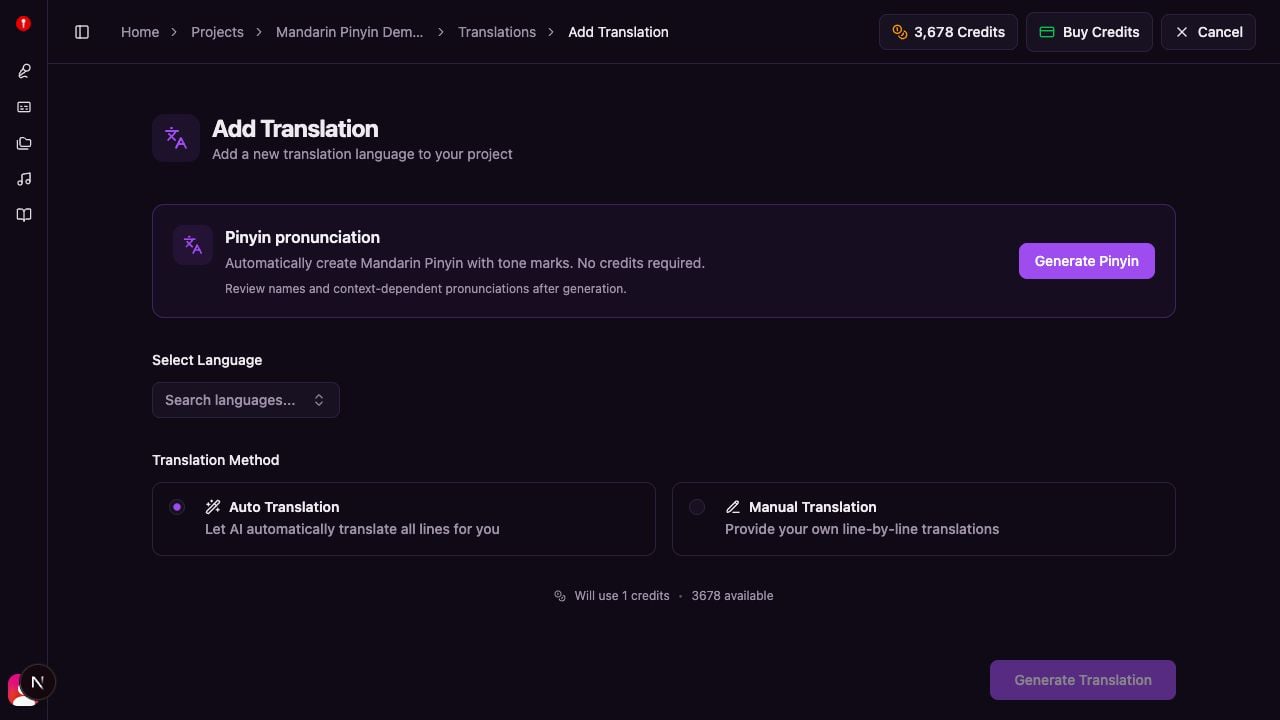
병음 발음 추가하기(중국어 간체)
중국어 간체 프로젝트의 경우, Youka가 원문 가사 아래에 성조가 표시된 표준 중국어 병음(Mandarin Pinyin)을 자동으로 추가할 수 있습니다: 병음은 번역이 아니라 발음/전사 트랙이며, 중국어 가사의 표준 중국어 발음을 나타냅니다.- Layout 패널에서 Layout Type을 Multilingual로 설정합니다
- Multilingual Settings에서 Manage Translations를 클릭합니다
- Add Translation을 클릭합니다
- Pinyin pronunciation 카드를 찾습니다
- Generate Pinyin을 클릭합니다
언어 관리
번역을 추가한 뒤에는 표시할 언어와 순서를 제어할 수 있습니다.언어 표시 또는 숨기기
Layout 패널의 Multilingual Settings에서:- 표시/숨김할 언어를 찾습니다
- 옆의 체크박스를 선택하거나 해제합니다
- 체크 해제된 언어는 비디오에 나타나지 않습니다
언어 순서 변경
언어는 순서에 따라 비디오에서 위에서 아래로 표시됩니다:- 각 언어 옆의 그립 핸들(⋮⋮)을 찾습니다
- 언어를 위/아래로 클릭하여 드래그합니다
- 숫자는 위치를 나타냅니다(1 = 맨 위, 2 = 두 번째, 등)
언어 제거
번역을 영구적으로 삭제하려면:- Layout 패널에서 해당 언어를 찾습니다
- 삭제 아이콘을 클릭합니다
- 삭제를 확인합니다
모양 사용자 지정
언어별 텍스트 스타일
각 언어는 고유한 시각적 스타일을 가질 수 있습니다:- Text Style 패널로 이동합니다
- 상단 탭에서 언어를 선택합니다
- 다음 항목을 사용자 지정합니다:
- Font family and size
- Text color (for unsung lyrics)
- Effect color (for sung/active lyrics)
- Outline color and thickness
- Letter spacing and text case

언어 간격
언어 줄 사이의 세로 간격을 제어합니다:- Layout 패널에서 Language Spacing을 찾습니다
- 슬라이더(0-10)를 조절합니다
- 값이 높을수록 언어 간 간격이 커집니다
번역 불투명도
기본 언어보다 번역 언어가 덜 두드러지게 만들 수 있습니다:- Layout 패널에서 Translation Opacity를 찾습니다
- 슬라이더(0-100%)를 조절합니다
- 첫 번째 언어는 항상 100% 불투명도를 유지합니다
- 나머지 언어는 설정한 불투명도를 사용합니다
화면당 줄 수 및 정렬
이 설정은 모든 언어에 함께 적용됩니다:- Lines Per Screen — 한 번에 표시되는 가사 줄 수(기본값: 2)
- Alignment — Left, center, or right (default: center)
- Padding — 가사 영역 주변의 여백
텍스트 효과
모든 언어는 동일한 텍스트 효과를 공유합니다. 다음 중에서 선택하세요:None
애니메이션이 없는 고정 텍스트. 다음에 적합합니다:- 간단한 자막 스타일 표시
- 산만함을 최소화하고 싶을 때
Karaoke
노래되는 단어에 맞춰 텍스트가 점진적으로 채워집니다. 다음에 적합합니다:- 전통적인 가라오케 경험
- 타이밍이 중요할 때
Highlight
활성화된 줄 전체가 색상으로 변경됩니다. 다음에 적합합니다:- 스크롤 또는 여러 줄 표시
- 가독성이 최우선일 때
팁과 모범 사례
언어 순서
- 가장 익숙한 언어를 첫 번째로 두세요(보통 원문 언어)
- 대상 시청자의 언어를 두 번째에 배치하세요
- 덜 흔한 언어는 더 아래로 배치해도 좋습니다
글꼴 선택
- 가능하면 각 언어에 맞는 기본 글꼴을 사용하세요
- 아랍어/히브리어는 오른쪽에서 왼쪽으로 쓰기를 지원하는 글꼴을 선택하세요
- 중국어/일본어/한국어는 CJK 호환 글꼴을 사용하세요
- 내보내기 전에 미리보기에서 가독성을 테스트하세요
간격과 가독성
- 텍스트가 겹치면 언어 간격을 늘리세요(특히 큰 글꼴에서)
- 화면이 너무 빽빽하게 느껴지면 번역 불투명도를 낮추세요
- 최적의 가독성을 위해 한 번에 2-3개 언어만 표시하는 것을 고려하세요
색상 선택
- 텍스트와 배경 사이의 대비를 높게 유지하세요
- 효과 색상이 분명하게 눈에 띄도록 하세요
- 브랜드 톤과 일관되게 색상을 유지하세요
오른쪽에서 왼쪽으로 쓰는 언어
아랍어와 히브리어의 경우:- Text Style 패널에서 해당 언어의 스타일을 지정합니다
- Text Direction을 RTL (right-to-left)로 설정합니다
- 텍스트는 자동으로 오른쪽에서 왼쪽으로 흐릅니다
문제 해결
”Line count mismatch” 오류
수동 번역의 줄 수가 원문과 같지 않을 때 나타납니다. 해결 방법:- 원문 가사의 줄 수를 세어 보세요
- 번역이 정확히 같은 줄 수인지 확인하세요
- 줄바꿈을 추가하거나 제거해 맞추세요
비디오에 번역이 표시되지 않음
확인할 사항:- Layout 패널에서 해당 언어가 체크되어 있나요?
- 번역 불투명도가 너무 낮게 설정되어 있나요(10% 미만)?
- 다른 요소 뒤에 가려져 있나요?
언어 간 텍스트가 겹침
해결 방법:- Language Spacing 슬라이더를 올리세요
- 하나 이상의 언어에서 Font Size를 줄이세요
- 동시에 표시하는 언어 수를 줄이세요
번역이 흐릿하거나 어둡게 보임
해결 방법:- Translation Opacity를 80-100%로 올리세요
- 효과 색상의 대비가 충분한지 확인하세요
- 미리보기 모드에서 글꼴 렌더링을 확인하세요
관련 기능
가라오케를 사용자 지정하는 방법을 더 알아보세요:- Customize Text Style — 텍스트 스타일 옵션 전체 가이드
- Layout Options — 모든 레이아웃 모드 개요
- Using Studio — Studio 편집기 전체 가이드