
오디오에서 생성하기
1
자동 전사 선택
Create Karaoke Video를 열고 Song
Lyrics 아래에서 Auto-transcribe를 선택하세요.
2
선택적으로 가사 힌트 추가
가사를 알고 있다면, 선택적 가사 입력란에 붙여넣으세요. 이는 ElevenLabs Scribe가 이름, 특이한 단어, 어휘를 인식하는 데 도움이 될 수 있지만, Scribe는 여전히 녹음된 공연을 전사합니다.
3
언어 선택
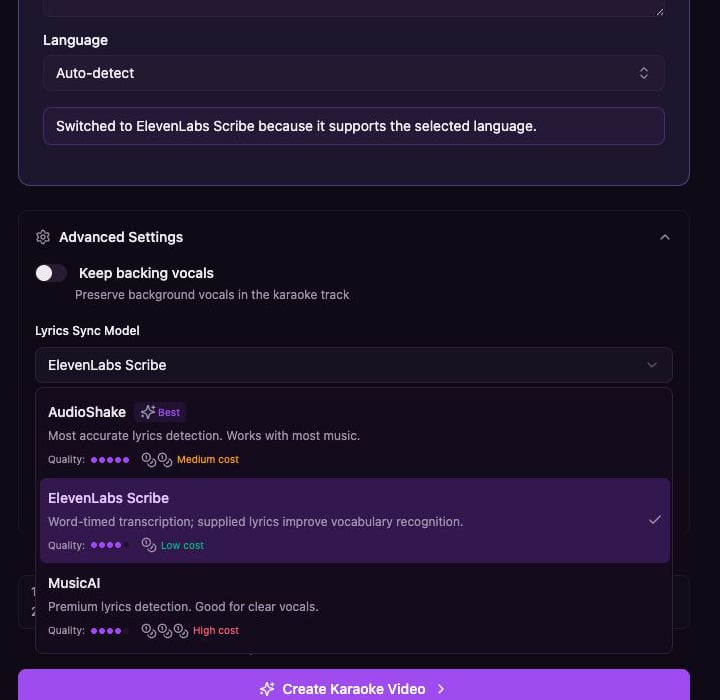
Auto-detect를 유지하거나 곡 언어를 선택하세요. Youka는 선택한 가사 모델이 그 선택을 지원하는지 확인합니다.
4
가사 모델 선택
Advanced Settings를 연 다음 Lyrics Sync Model을 선택하세요. 전체 비교는 Choose
a lyrics sync model을 참고하세요.
5
생성 및 검토
표시되는 크레딧 예상치를 확인하고 카라오케를 생성한 다음, Studio에서 단어와 타이밍을 검토하세요.
어떤 모델을 사용해 보면 좋을까요?
Scribe에서 제공된 가사가 의미하는 것
ElevenLabs Scribe는 전사 모델입니다. 제공된 가사는 반드시 정확히 보존해야 하는 스크립트가 아니라 어휘 힌트입니다. Scribe는 공연에서 들리는 내용에 맞추기 위해 단어, 문장부호 또는 줄 묶음을 변경할 수 있습니다. 녹음된 단어를 전사하는 것보다 정확한 가사 텍스트를 그대로 보존하는 것이 더 중요하다면, 대신 정렬(alignment) 모델을 사용하세요. Choose a lyrics sync model을 참고하세요.결과 검토
자동 전사는 보컬이 또렷하고 배경 소음이 적을수록 가장 잘 작동합니다. 생성 후 다음을 확인하세요:- 이름, 드문 단어, 스타일화된 발음
- 반복되는 후렴과 겹치는 보컬
- 줄바꿈과 가수 할당
- 간주 구간 주변의 단어 타이밍