
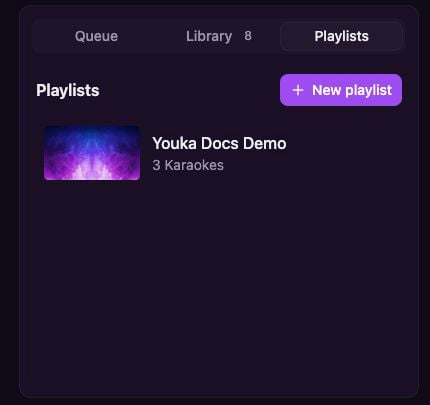
Apri la scheda Playlist in Libreria per vedere i tuoi set salvati.
Crea una playlist
1
Apri Libreria
Apri Libreria, quindi seleziona la scheda Playlist.
2
Crea la playlist
Seleziona New playlist, inserisci un nome e salvala.
3
Aggiungi Karaokes
Torna alla scheda Libreria, apri il menu azioni di un Karaoke e seleziona Add to playlist.
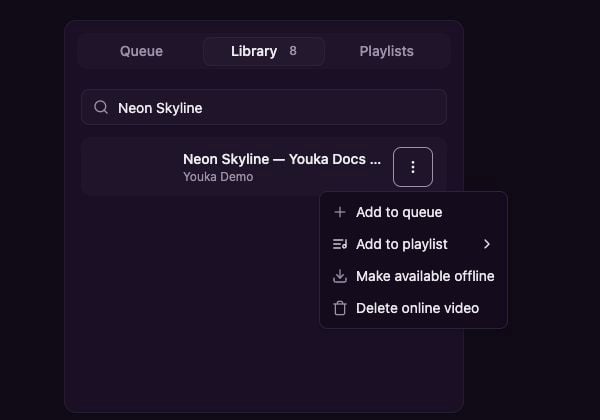
Usa il menu azioni di un elemento della Libreria per aggiungerlo a una playlist esistente o crearne una nuova.
Riproduci e riordina una playlist
Apri Libreria → Playlist, quindi seleziona una playlist.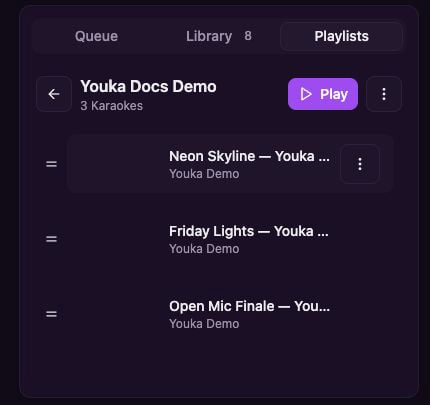
Apri una playlist per riprodurla, riordinare i suoi Karaokes o gestire le singole voci.
- Seleziona Play per sostituire la Queue corrente e avviare dal primo Karaoke.
- Trascina la maniglia accanto a un Karaoke per cambiarne la posizione.
- Apri il menu azioni di un Karaoke per rimuovere quell’occorrenza dalla playlist.
- Apri il menu azioni della playlist per rinominare o eliminare la playlist.
Playlist e la Queue
Una playlist è un set salvato che puoi riutilizzare. La Queue è l’ordine di riproduzione temporaneo per la sessione corrente. L’avvio di una playlist sostituisce la Queue corrente con i Karaokes di quella playlist.Le playlist salvate richiedono una connessione a internet. Per prepararti a un evento offline, rendi disponibili offline i video finiti prima di disconnetterti, poi crea e usa la Queue su quel dispositivo. Vedi Use Youka offline.