
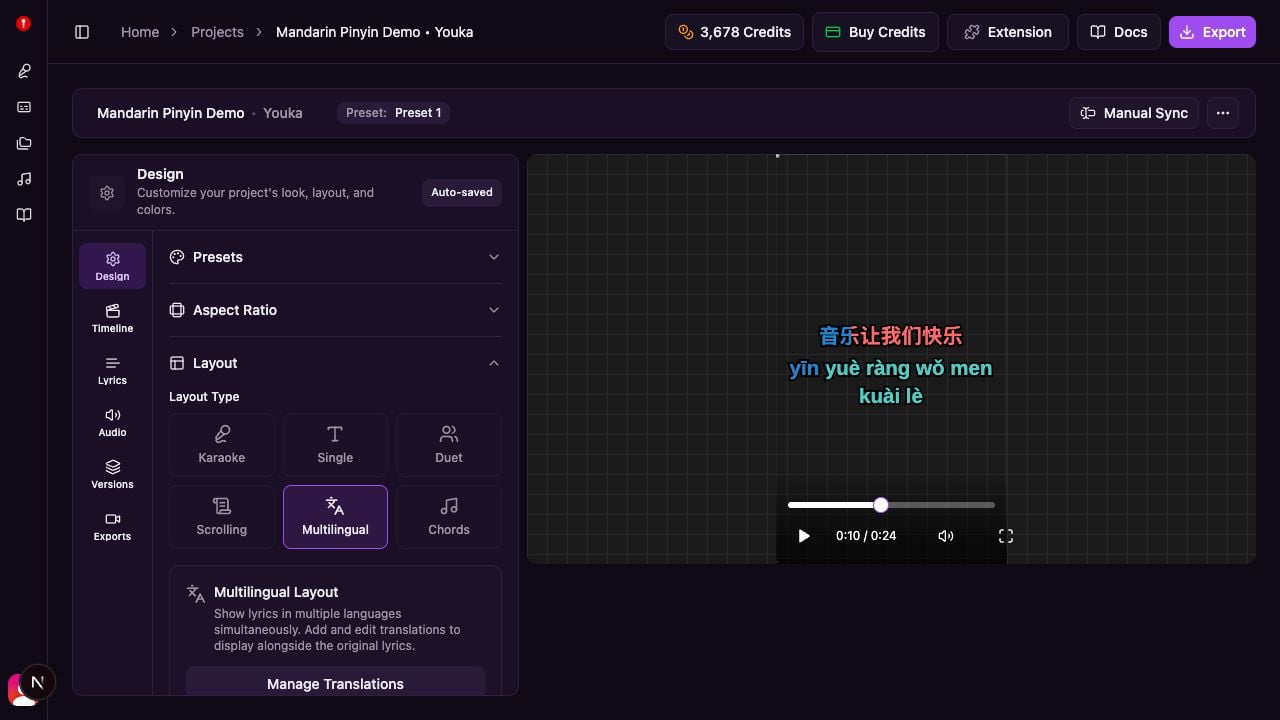
Che cos’è il layout multilingue?
Il layout multilingue ti permette di:- Mostrare i testi in più lingue contemporaneamente
- Impilare le lingue in verticale (originale in alto, traduzioni sotto)
- Personalizzare lo stile del testo per ogni lingua in modo indipendente
- Controllare quali lingue visualizzare e il loro ordine
- Regolare spaziatura e opacità per una leggibilità ottimale
Per iniziare
Prima di usare il layout multilingue, devi avere testi sincronizzati nel tuo progetto.- Apri il tuo progetto nello Studio
- Vai al pannello Layout
- Cambia Layout Type in Multilingual
Aggiungere traduzioni
Aprire l’editor delle traduzioni
- Nel pannello Layout, sotto Multilingual Settings, fai clic su Manage Translations
- L’editor delle traduzioni si apre con i tuoi testi originali

Metodo 1: Traduzione AI (istantanea)
Il modo più rapido per aggiungere traduzioni:- Fai clic su Add Translation nell’intestazione
- Seleziona la lingua di destinazione dall’elenco
- Scegli Translate with AI
- Controlla il costo in crediti e fai clic su Generate
- Attendi qualche secondo per completare la traduzione
Metodo 2: Traduzione manuale (gratuita)
Per avere più controllo o risparmiare crediti:- Fai clic su Add Translation nell’intestazione
- Seleziona la lingua di destinazione
- Scegli Manual Translation
- Incolla i testi tradotti (una riga per ogni riga originale)
- Verifica che il numero di righe corrisponda (mostrato in verde quando è corretto)
- Fai clic su Save
- Usa strumenti come Google Translate per preparare le traduzioni
- Copia tutte le righe tradotte in una volta e incollale
- Assicurati di avere esattamente lo stesso numero di righe dell’originale
- Puoi modificare le traduzioni riga per riga dopo il salvataggio
Aggiungere la pronuncia Pinyin (cinese semplificato)
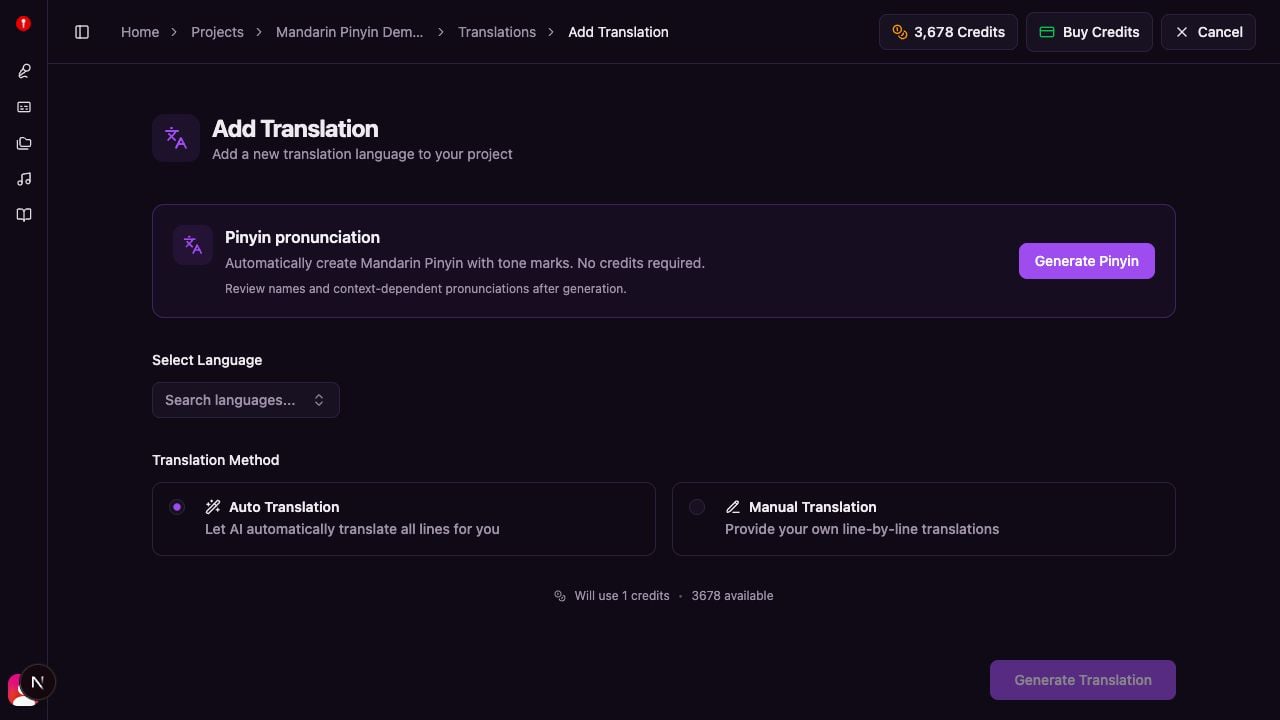
Per un progetto in cinese semplificato, Youka può aggiungere automaticamente il Pinyin mandarino con segni tonali sotto i testi originali: Il Pinyin è una traccia di pronuncia/traslitterazione, non una traduzione; rappresenta le letture in mandarino standard dei testi cinesi.- Nel pannello Layout, imposta Layout Type su Multilingual
- Sotto Multilingual Settings, fai clic su Manage Translations
- Fai clic su Add Translation
- Trova la scheda Pinyin pronunciation
- Fai clic su Generate Pinyin
Gestire le lingue
Una volta che hai le traduzioni, puoi controllare quali lingue appaiono e in quale ordine.Mostrare o nascondere le lingue
Nel pannello Layout, sotto Multilingual Settings:- Trova la lingua che vuoi mostrare/nascondere
- Seleziona o deseleziona la casella accanto
- Le lingue deselezionate non appariranno nel tuo video
Riordinare le lingue
Le lingue appaiono nel video dall’alto verso il basso in base al loro ordine:- Trova la maniglia di trascinamento (⋮⋮) accanto a ogni lingua
- Fai clic e trascina la lingua verso l’alto o verso il basso
- Il numero indica la posizione (1 = in alto, 2 = seconda, ecc.)
Rimuovere le lingue
Per eliminare definitivamente una traduzione:- Nel pannello Layout, trova la lingua
- Fai clic sull’icona di eliminazione
- Conferma l’eliminazione
Personalizzare l’aspetto
Stile del testo per lingua
Ogni lingua può avere un proprio stile visivo:- Vai al pannello Text Style
- Seleziona la lingua dalle schede in alto
- Personalizza:
- Famiglia e dimensione del font
- Colore del testo (per i testi non cantati)
- Colore dell’effetto (per i testi cantati/attivi)
- Colore e spessore del contorno
- Spaziatura tra le lettere e maiuscole/minuscole

Spaziatura tra lingue
Controlla la distanza verticale tra le righe delle lingue:- Nel pannello Layout, trova Language Spacing
- Regola il cursore (0-10)
- Valori più alti = più spazio tra le lingue
Opacità delle traduzioni
Rendi le lingue di traduzione meno evidenti rispetto alla lingua principale:- Nel pannello Layout, trova Translation Opacity
- Regola il cursore (0-100%)
- La prima lingua resta sempre al 100% di opacità
- Le altre lingue usano l’opacità impostata
Righe per schermata e allineamento
Queste impostazioni influiscono su tutte le lingue insieme:- Lines Per Screen — Quante righe di testo vengono mostrate contemporaneamente (predefinito: 2)
- Alignment — Sinistra, centro o destra (predefinito: centro)
- Padding — Spazio attorno all’area dei testi
Effetti di testo
Tutte le lingue condividono lo stesso effetto di testo. Scegli tra:None
Testo statico senza animazione. Ideale per:- Presentazioni semplici in stile sottotitoli
- Quando vuoi una distrazione minima
Karaoke
Il testo si riempie progressivamente mentre la parola viene cantata. Ideale per:- Esperienza karaoke tradizionale
- Quando la temporizzazione è importante
Highlight
L’intera riga cambia colore quando è attiva. Ideale per:- Visualizzazioni a scorrimento o su più righe
- Quando la priorità è la leggibilità
Suggerimenti e best practice
Ordine delle lingue
- Metti per prima la lingua più familiare (di solito la lingua originale)
- Metti seconda la lingua del pubblico di destinazione
- Le lingue meno comuni possono andare più in basso
Scelta dei font
- Usa font nativi per ogni lingua quando possibile
- Per arabo/ebraico, scegli font che supportino testo da destra a sinistra
- Per cinese/giapponese/coreano, usa font compatibili con CJK
- Verifica la leggibilità nell’anteprima prima di esportare
Spaziatura e leggibilità
- Aumenta la spaziatura tra le lingue se il testo si sovrappone (soprattutto con font più grandi)
- Riduci l’opacità delle traduzioni se lo schermo sembra troppo affollato
- Valuta di mostrare solo 2-3 lingue alla volta per la migliore leggibilità
Scelta dei colori
- Usa un contrasto elevato tra testo e sfondo
- Assicurati che i colori dell’effetto risaltino chiaramente
- Mantieni i colori coerenti con il tuo branding
Lingue da destra a sinistra
Per arabo ed ebraico:- Imposta lo stile della lingua nel pannello Text Style
- Imposta Text Direction su RTL (right-to-left)
- Il testo scorrerà automaticamente da destra a sinistra
Risoluzione dei problemi
Errore “Line count mismatch”
Compare quando le traduzioni manuali non hanno lo stesso numero di righe dell’originale. Soluzione:- Conta le righe nei testi originali
- Assicurati che la traduzione abbia esattamente lo stesso numero di righe
- Aggiungi o rimuovi interruzioni di riga per farle corrispondere
La traduzione non viene mostrata nel video
Verifica:- La lingua è selezionata nel pannello Layout?
- L’opacità della traduzione è impostata troppo bassa (sotto il 10%)?
- La lingua è nascosta dietro un altro elemento?
Sovrapposizione del testo tra le lingue
Soluzioni:- Aumenta il cursore Language Spacing
- Riduci la Font Size per una o più lingue
- Mostra meno lingue alla volta
La traduzione appare sfocata o troppo tenue
Soluzioni:- Aumenta Translation Opacity a 80-100%
- Verifica che il colore dell’effetto abbia un buon contrasto
- Controlla il rendering del font in modalità anteprima
Funzionalità correlate
Scopri di più sulla personalizzazione del tuo karaoke:- Personalizzare lo stile del testo — Guida completa alle opzioni di stile del testo
- Opzioni di layout — Panoramica di tutte le modalità di layout
- Usare Studio — Guida completa all’editor dello studio