
Prima di andare offline
- Apri Youka Desktop o l’estensione Youka mentre hai una connessione a internet.
- Accedi e apri Library una volta. Questo prepara la pagina offline per la versione corrente di Youka.
- Scegli quanto salvare:
- Per un singolo video, apri il suo menu e seleziona Make available offline.
- Per i video idonei nella tua Library, seleziona Manage → Make available offline.
- Per preparare automaticamente i futuri Karaoke idonei, seleziona Manage → Settings e abilita Keep new Karaokes available offline.
- Mantieni Youka aperto finché i video selezionati non mostrano Available offline, poi testa la Library prima di disconnetterti.
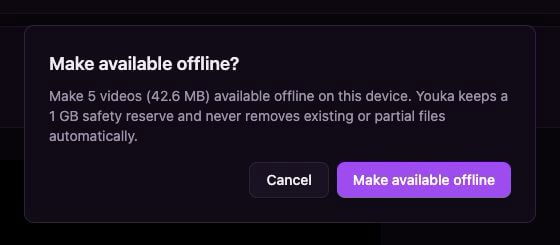
Youka mostra lo spazio di archiviazione richiesto prima di preparare la Library idonea per l’uso offline.
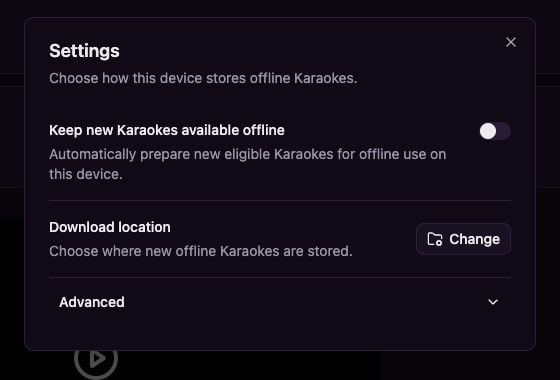
Abilita il salvataggio offline automatico per i nuovi Karaoke idonei dalle impostazioni della Library.
Scegli dove vengono archiviate le nuove esportazioni
Seleziona Manage → Settings → Change per scegliere una cartella Youka. Le nuove esportazioni locali e le copie offline vengono salvate per Project e Export ID all’interno di quella cartella. Le esportazioni esistenti non vengono spostate. Le nuove installazioni usano la cartella Video del sistema operativo:Movies/Youka su macOS e Videos/Youka su Windows e Linux. Una Library Videos/Youka esistente resta al suo posto. L’indice locale rende rapido il caricamento della Library; ogni Export ha anche il proprio manifest, così Youka può ricostruire l’indice senza analizzare i metadati video.
Usa Add existing Youka folder se in precedenza hai selezionato un’altra unità o cartella. Youka indicizza solo le cartelle Export gestite valide e non importa video non correlati.