
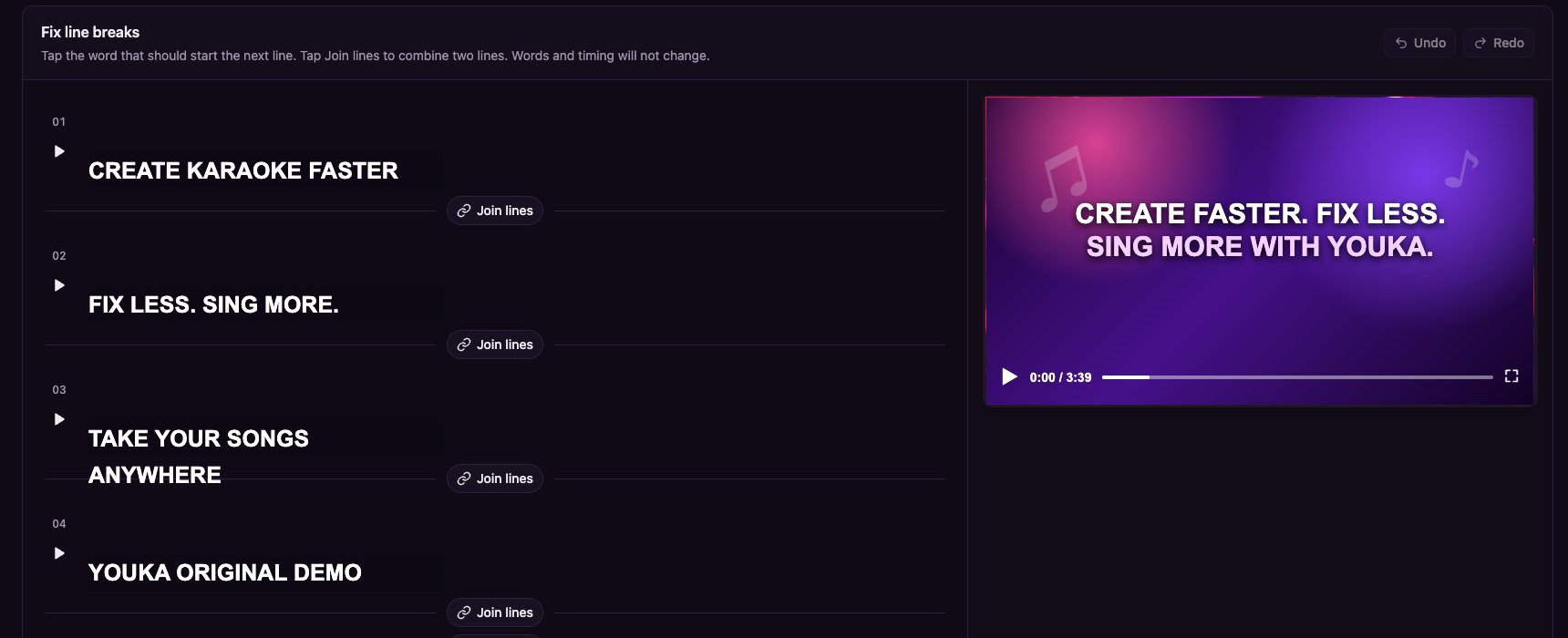
L’editor Fix line breaks mantiene l’anteprima video accanto alle righe del testo sincronizzate con precisione.
Apri l’editor
- Apri un Project completato in Studio.
- Seleziona Fix line breaks accanto a Manual Sync.
Inizia una nuova riga
Seleziona la parola che dovrebbe iniziare la riga successiva. Youka sposta quella parola e tutte le parole successive in una nuova riga, mantenendo la temporizzazione esistente delle parole. Usa il pulsante di riproduzione accanto a una riga per visualizzare in anteprima quel punto esatto di separazione prima di continuare.Unisci due righe
Seleziona Join lines tra due righe adiacenti. Youka combina le loro parole in un’unica riga sincronizzata. Se il risultato è troppo lungo per il design attuale, l’editor mostra May wrap on screen così puoi scegliere un punto di separazione migliore.Annulla, ripeti e termina
- Seleziona Undo o Redo per rivedere le modifiche recenti alle interruzioni di riga.
- Seleziona Done quando il raggruppamento ti sembra corretto.