
Youka Desktop und die Youka Extension nutzen dieselbe Library-Seite wie Youka Online. Ein Karaoke kann als Available online, Available offline oder Available online and offline markiert werden. Der Offlinezugriff gilt für fertige Karaoke-Video-Exporte. Projekte, Quellmedien, Stems und Editor-Einstellungen bleiben ausschließlich online verfügbar.

Bevor du offline gehst

  1. Öffne Youka Desktop oder die Youka Extension, solange du eine Internetverbindung hast.
  2. Melde dich an und öffne Library einmal. Dadurch wird die Offline-Seite für die aktuelle Youka-Version vorbereitet.
  3. Wähle aus, wie viel du speichern möchtest:
    • Für ein Video: Öffne dessen Menü und wähle Make available offline.
    • Für die geeigneten Videos in deiner Library: Wähle Manage → Make available offline.
    • Um künftig geeignete Karaokes automatisch vorzubereiten: Wähle Manage → Settings und aktiviere Keep new Karaokes available offline.
  4. Lass Youka geöffnet, bis bei den ausgewählten Videos Available offline angezeigt wird, und teste die Library, bevor du die Verbindung trennst.
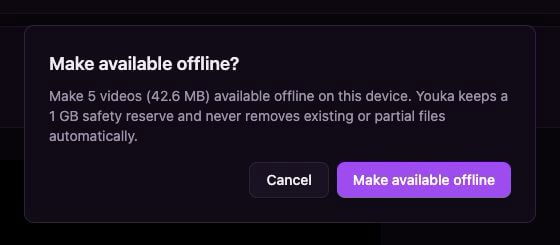
The Make available offline confirmation with video count, storage size, and safety reserve

Youka zeigt den benötigten Speicherplatz an, bevor die geeignete Library für die Offline-Nutzung vorbereitet wird.
Youka behält eine 1 GB safety reserve bei und entfernt nicht automatisch vorhandene oder teilweise heruntergeladene Dateien, um Platz zu schaffen.
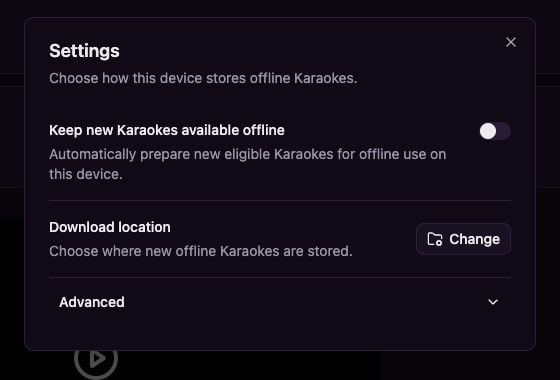
Library settings with Keep new Karaokes available offline and Download location

Aktiviere das automatische Offline-Speichern für neue geeignete Karaokes in den Library-Einstellungen.

Youka merkt sich das zuletzt authentifizierte lokale Profil, speichert jedoch dein Clerk-Sign-in-Token nicht in der Offline-Library. Melde dich nach dem Wiederverbinden erneut an, wenn deine Online-Session abgelaufen ist.

Wähle aus, wo neue Exporte gespeichert werden

Wähle Manage → Settings → Change, um einen Youka-Ordner auszuwählen. Neue lokale Exporte und Offline-Kopien werden in diesem Ordner nach Project und Export ID gespeichert. Bestehende Exporte werden nicht verschoben. Neue Installationen verwenden den Videos-Ordner des Betriebssystems: Movies/Youka unter macOS und Videos/Youka unter Windows und Linux. Eine bestehende Videos/Youka Library bleibt am bisherigen Ort. Der lokale Index sorgt für schnelles Laden der Library; außerdem hat jeder Export sein eigenes Manifest, sodass Youka den Index ohne das Scannen von Video-Metadaten neu aufbauen kann. Verwende Add existing Youka folder, wenn du zuvor ein anderes Laufwerk oder einen anderen Ordner ausgewählt hast. Youka indexiert nur gültige, verwaltete Export-Ordner und importiert keine unzusammenhängenden Videos.

Offline abspielen

Öffne Library in Youka Desktop oder in der Youka Extension. Elemente mit Available offline verwenden automatisch das lokale Video. Derselbe Player, dieselbe Queue und dieselben Wiedergabesteuerungen werden online und offline genutzt. Gespeicherte Playlist-Definitionen erfordern weiterhin eine Internetverbindung. Stelle vor einem Offline-Event die Videos offline verfügbar und verwende die Queue auf diesem Gerät. Lass Youka Desktop oder die Youka Extension geöffnet. Wenn eine Aktion sie nicht erreichen kann, prüfe, ob die App läuft, und versuche es erneut.

Einen Offline-Export online verfügbar machen

Für einen nur lokal vorhandenen Export wähle Make available online. Youka setzt abgeschlossene Upload-Teile nach einer Unterbrechung fort und erstellt ein Online-Library-Video, ohne Export Credits zu berechnen. Das ursprüngliche Cloud Project muss weiterhin existieren. Wurde es gelöscht, bleibt das lokale Karaoke abspielbar, und Youka erklärt, warum es nicht hochgeladen werden kann.

Eine Offline-Kopie löschen

Youka entfernt Offline-Dateien niemals automatisch und bietet kein Löschen in Stapeln an. Um eine Kopie zu entfernen, öffne das Menü des betreffenden Library-Elements, wähle Delete offline copy und bestätige den exakten Export. Dadurch wird dauerhaft nur dieser Export vom ausgewählten Gerät entfernt. Eine Online-Kopie bleibt verfügbar, sofern du sie nicht separat löschst. Unterbrochene Downloads und Renders bleiben erhalten. Du kannst sie erneut versuchen, ihren Ordner öffnen oder diesen einen unvollständigen Export ausdrücklich löschen.