
Bevor du anfängst
Du brauchst:- einen Windows-64-Bit-, macOS- oder Ubuntu-Computer
- einen unterstützten Desktop-Browser
- eine öffentliche Video- oder Musik-URL, die du verwenden darfst
- genügend Youka-Credits, um das Projekt zu erstellen
Die Erstellung über URL ist auf Computern verfügbar. Auf einem Smartphone oder Tablet lade die Mediendatei zuerst herunter und verwende den normalen Datei-Upload-Ablauf.
1. Die Youka-Erweiterung herunterladen
- Öffne die Download-Seite der Youka-Erweiterung.
- Wähle Windows, macOS oder Linux.
- Warte, bis das Installationsprogramm fertig heruntergeladen ist.
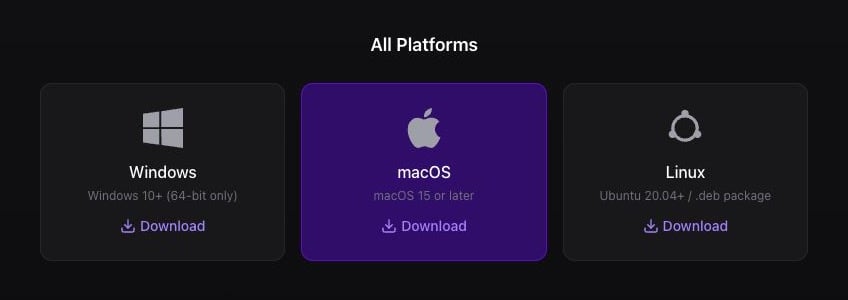
Wähle dein Betriebssystem aus und starte den Download der Erweiterung.
2. Die Erweiterung installieren und öffnen
- macOS
- Windows
- Linux
- Öffne die heruntergeladene
.dmg-Datei. - Ziehe Youka Extension in Applications.
- Öffne Applications und dann Youka Extension.
3. Warten, bis die Erweiterung bereit ist
Die Erweiterung öffnet Youka Online in deinem Browser. Melde dich an, falls du dazu aufgefordert wirst.Chrome fragt möglicherweise, ob Youka Online Geräte in deinem lokalen Netzwerk finden und sich damit verbinden darf. Wähle Allow. Youka verwendet diese Berechtigung, um sich mit der Youka-Erweiterung zu verbinden, die auf deinem Computer läuft.
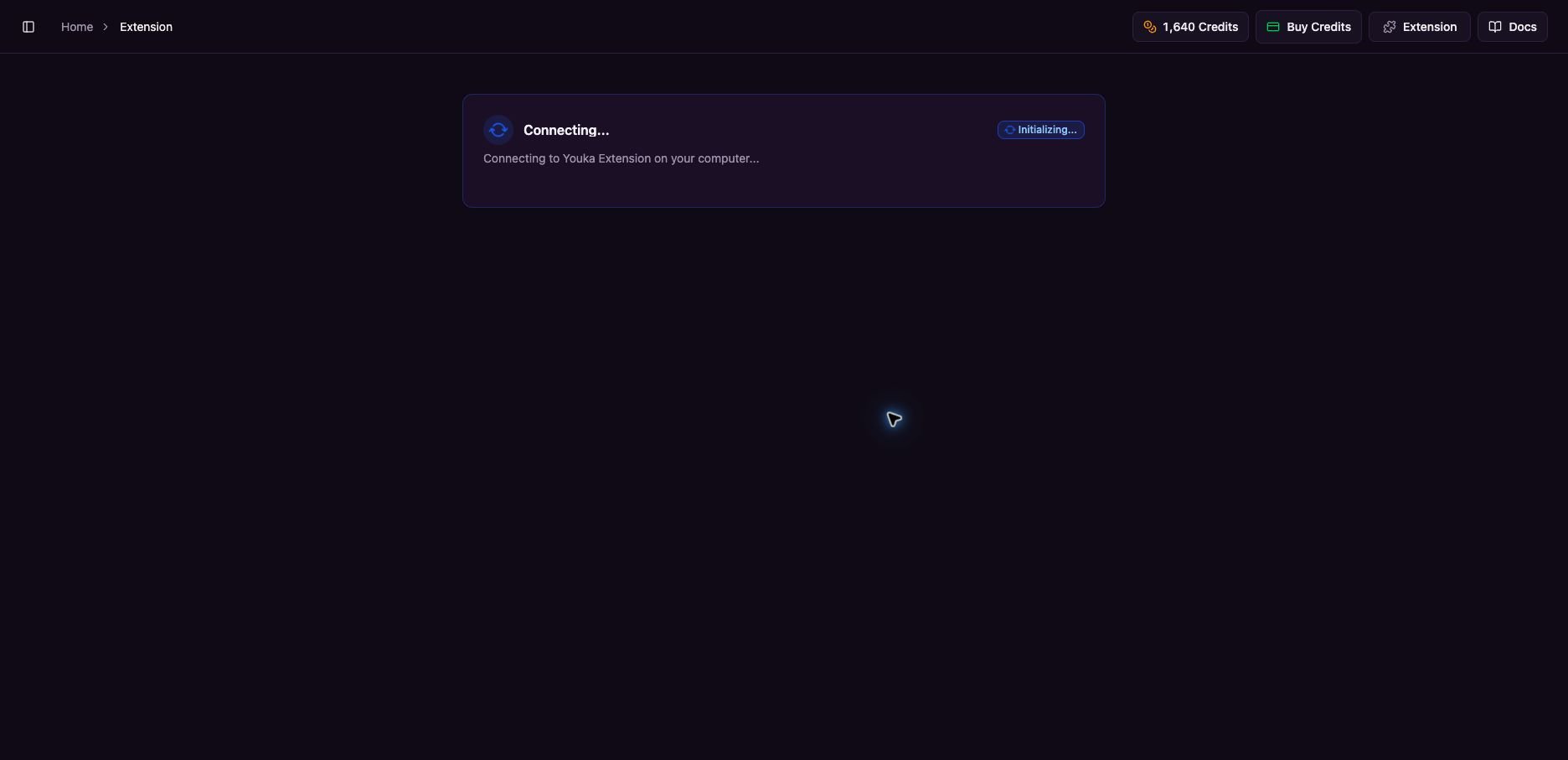
Lass die Erweiterung geöffnet, bis der Initializing-Fortschritt 100% erreicht.
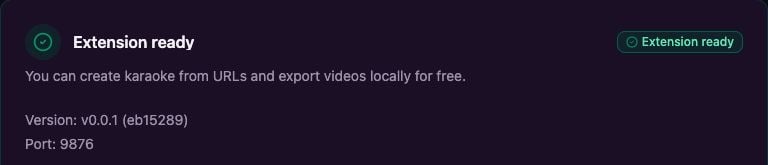
Extension ready bestätigt, dass Youka Online mit der Erweiterung verbunden ist.
4. Karaoke-Erstellung über URL öffnen
- Kehre zu Youka Online zurück.
- Wähle in der linken Seitenleiste Create Karaoke Video.
- Wähle URL.
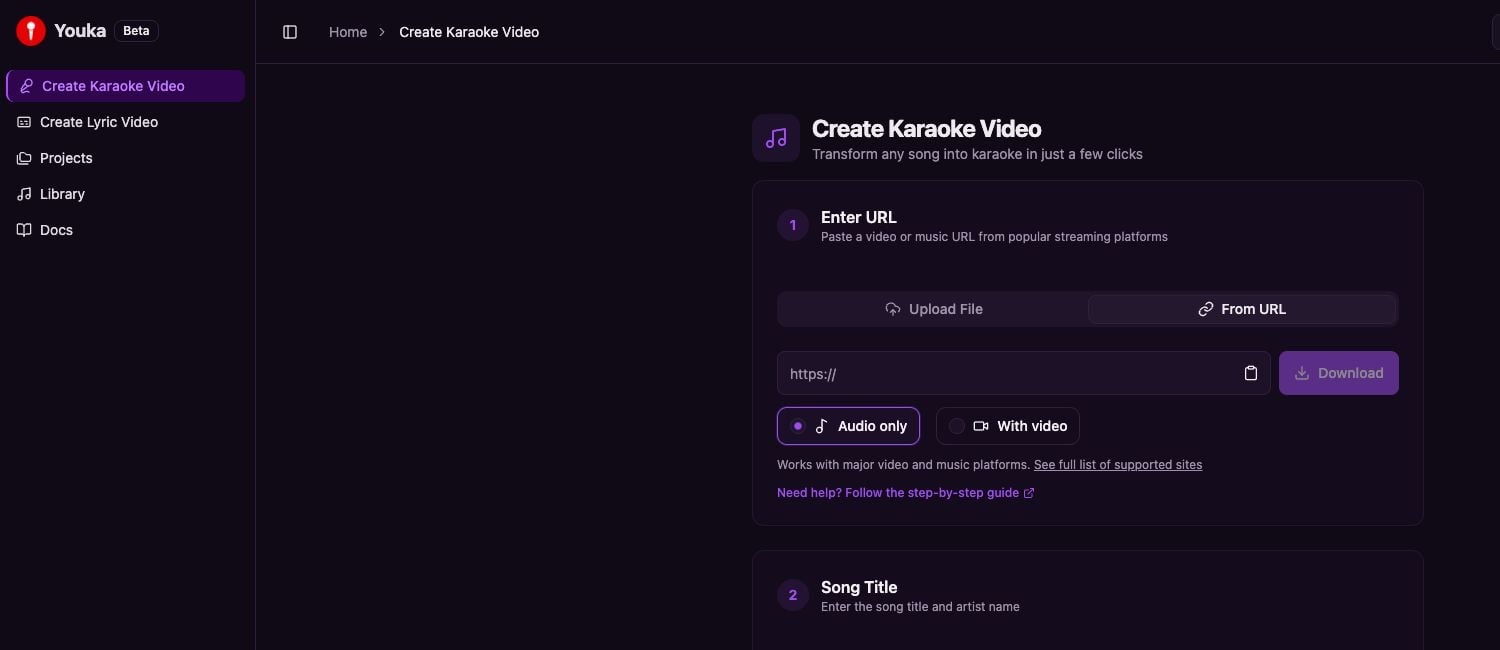
Öffne Create Karaoke Video und wähle dann URL.
5. Die URL einfügen
- Füge deine öffentliche Video- oder Musik-URL in das Feld URL ein.
- Wähle Audio only für ein Standard-Karaoke-Projekt. Wähle With video nur dann, wenn du auch das Quellvideo benötigst.
- Wähle Download.
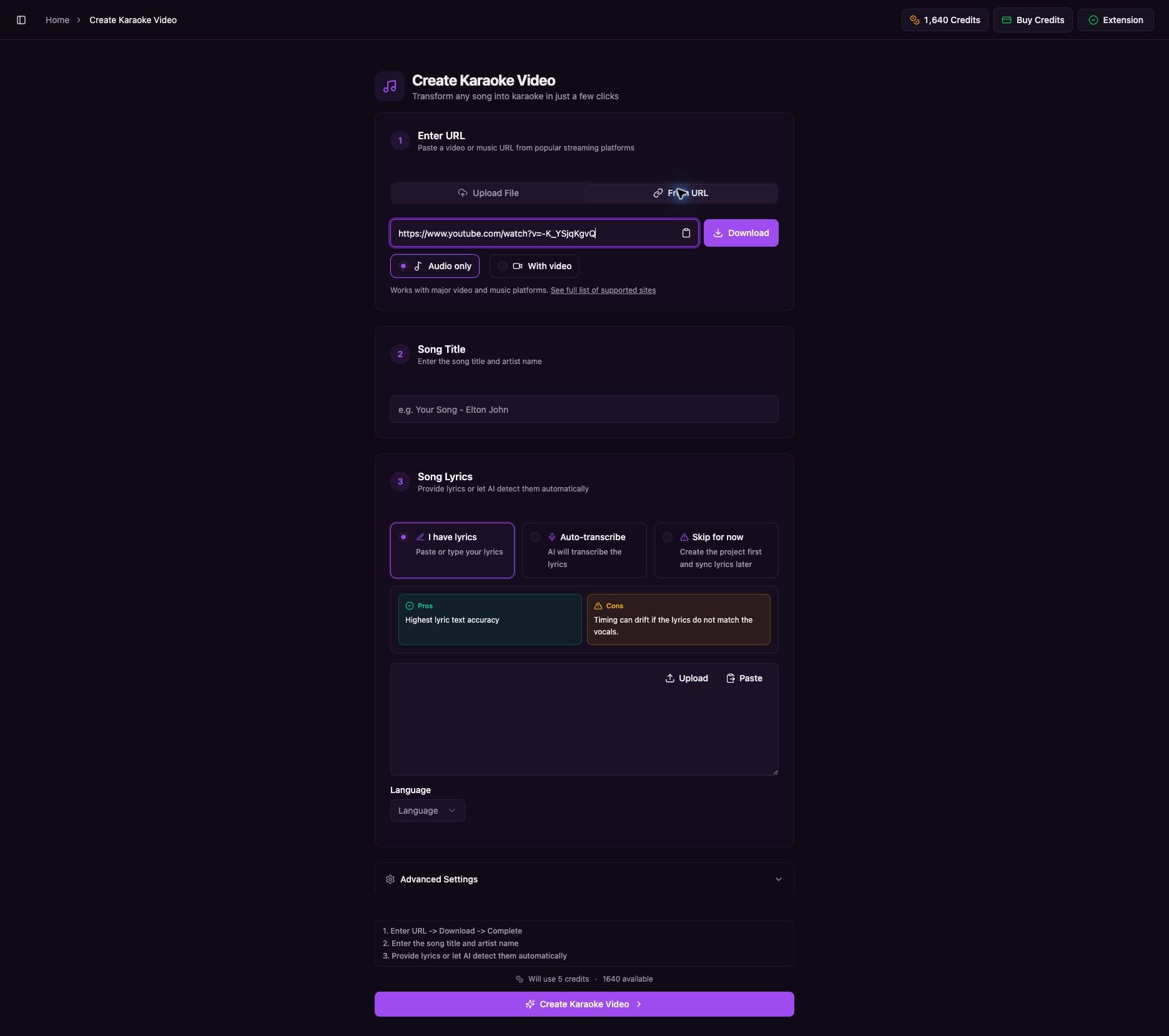
Füge die URL ein, wähle das Format und klicke dann auf Download.
6. Warten, bis der Download abgeschlossen ist
Lass die Seite geöffnet, während Youka die Quelle herunterlädt und die Medien vorbereitet. Die Meldung ändert sich, sobald jede Phase abgeschlossen ist.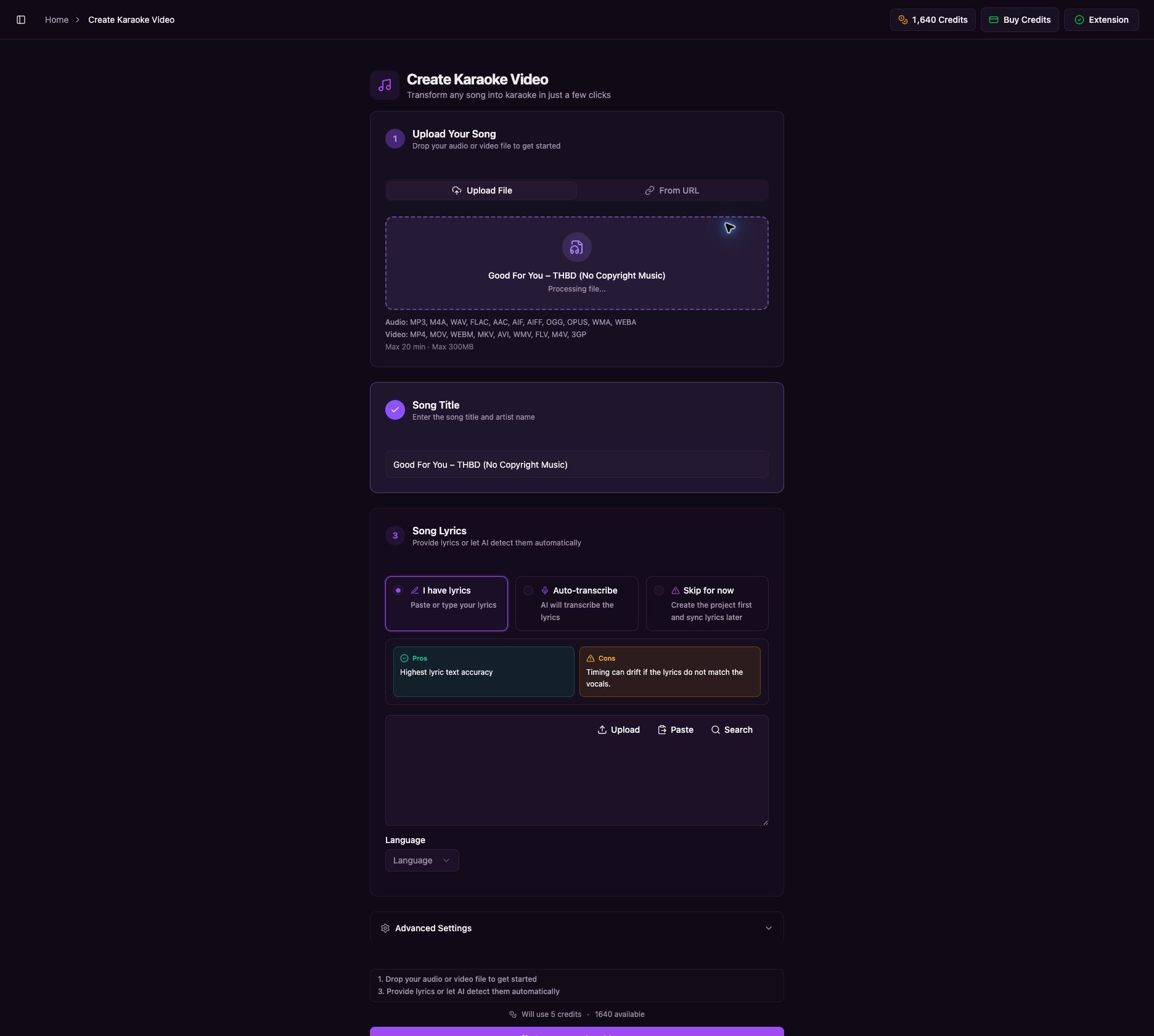
Warte, bis sowohl der Download als auch die Upload-Vorbereitung abgeschlossen sind.
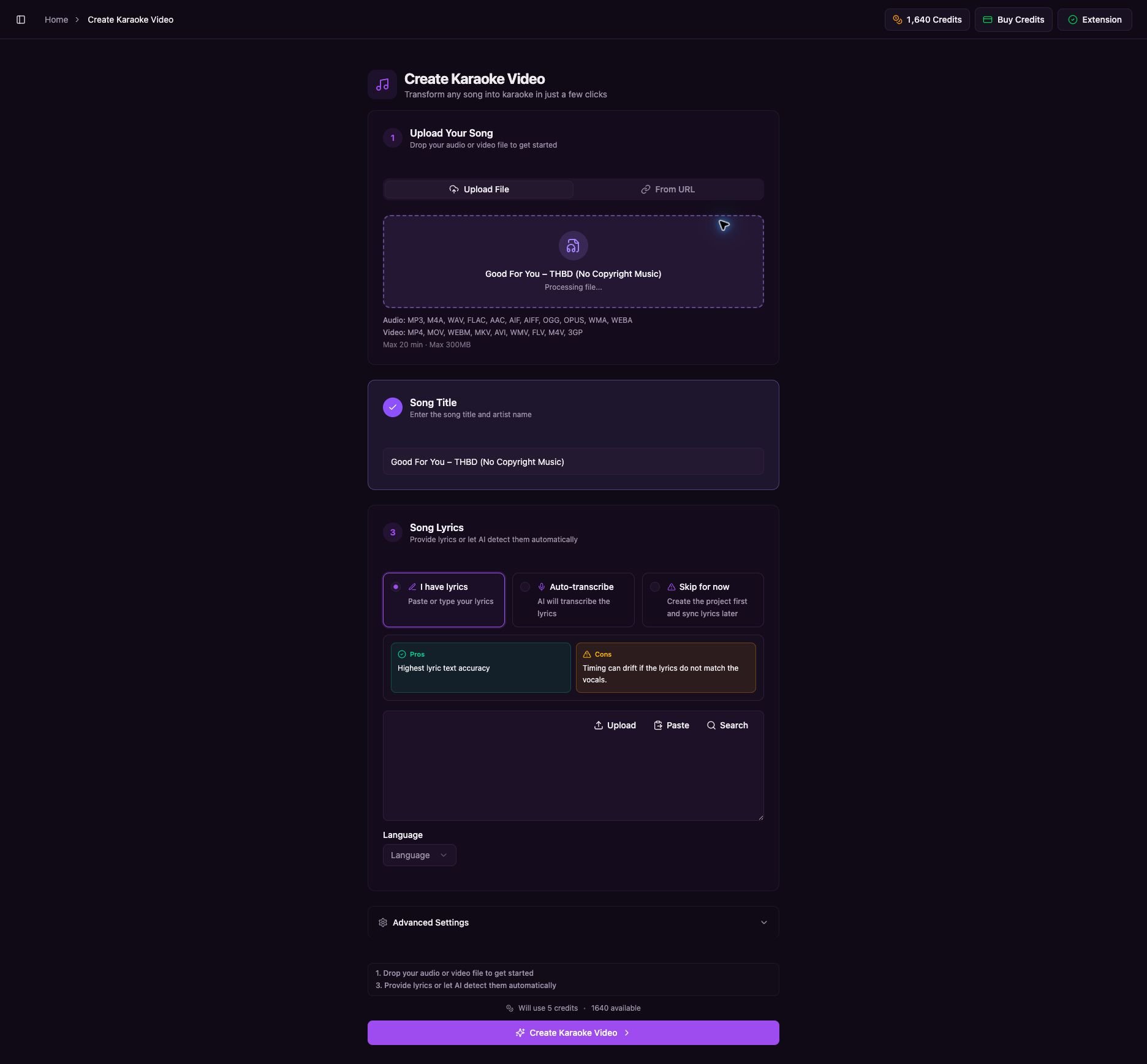
Die heruntergeladenen Medien und der Songtitel erscheinen, während Youka die Datei fertig vorbereitet.
7. Lyrics auswählen und das Karaoke erstellen
- Prüfe den Song Title und bearbeite ihn bei Bedarf.
- Wähle eine Lyrics-Option:
- I have lyrics — füge Lyrics ein, die genau zu dieser Version passen.
- Auto-transcribe — lasse Youka die Lyrics aus dem Audio erkennen.
- Skip for now — erstelle das Projekt und füge Lyrics später hinzu.
- Wähle die Lyrics-Sprache aus, sobald diese Option erscheint.
- Prüfe die Credit-Anzahl, die über der finalen Schaltfläche angezeigt wird.
- Wähle Create Karaoke Video.
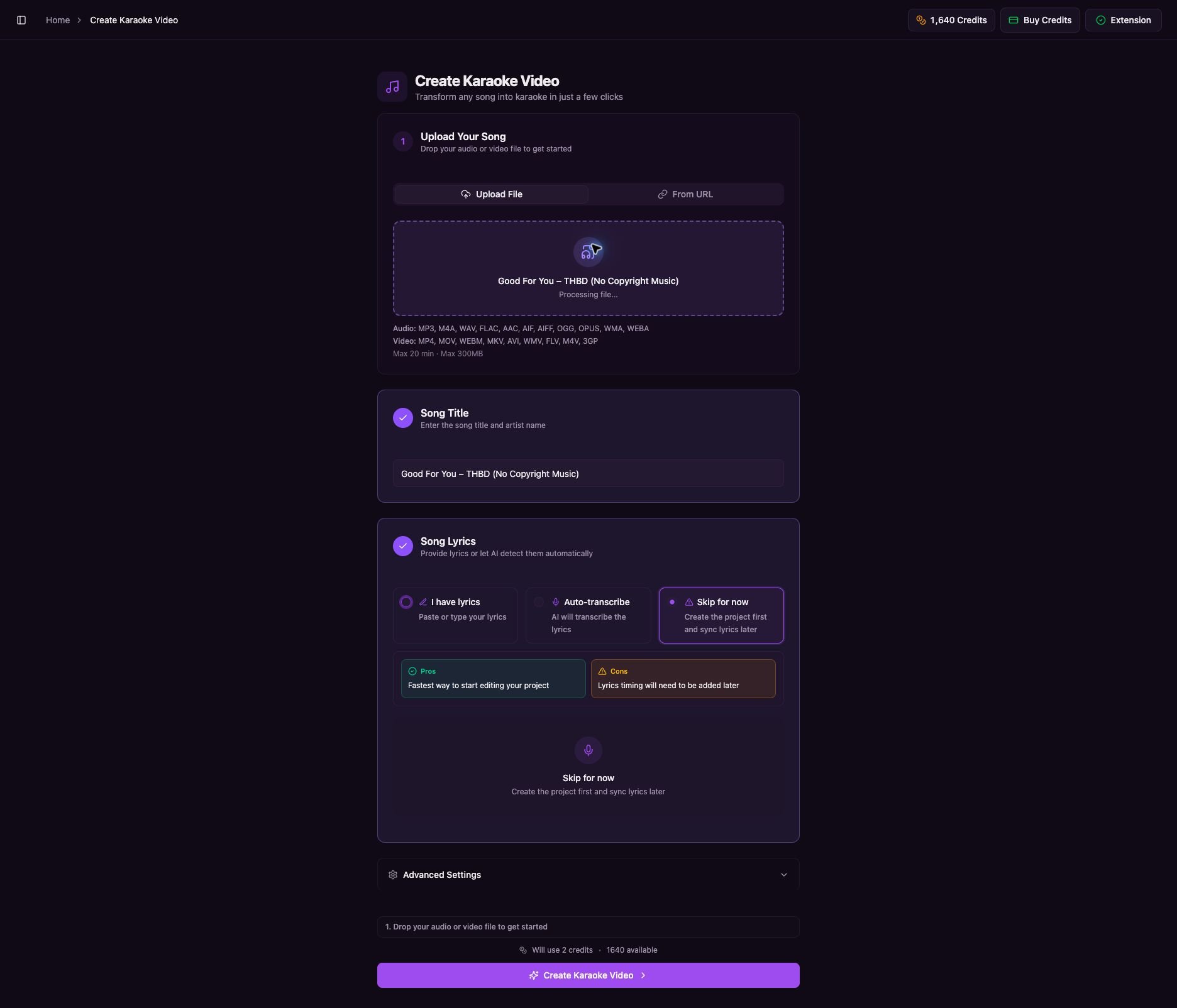
Schließe die Titel- und Lyrics-Schritte ab und erstelle dann das Karaoke-Video.
8. Auf das Projekt warten
Youka öffnet automatisch eine Processing-Seite. Lass diese Seite geöffnet, während der Prozentwert ansteigt.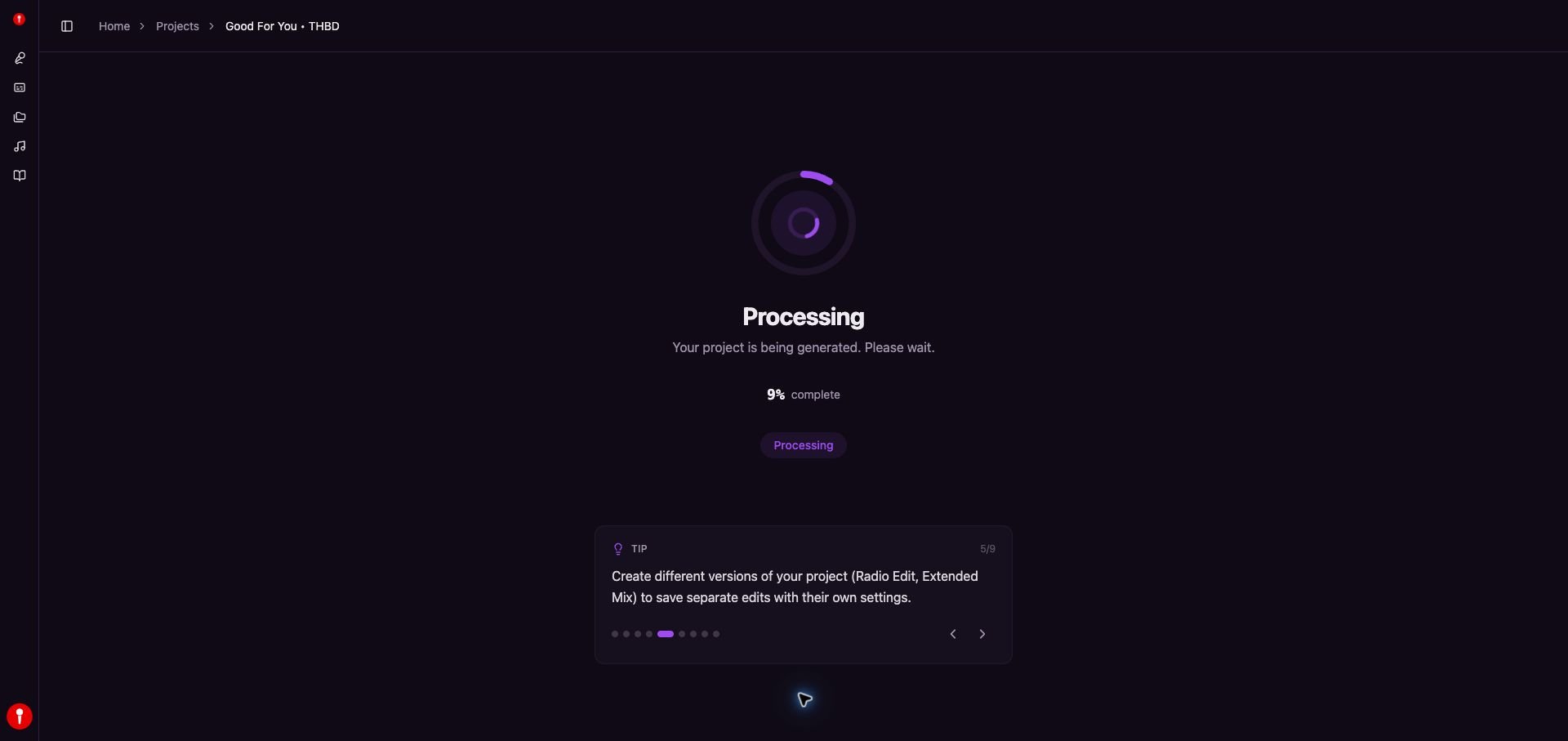
Warte auf der Processing-Seite, während Youka das Projekt generiert.
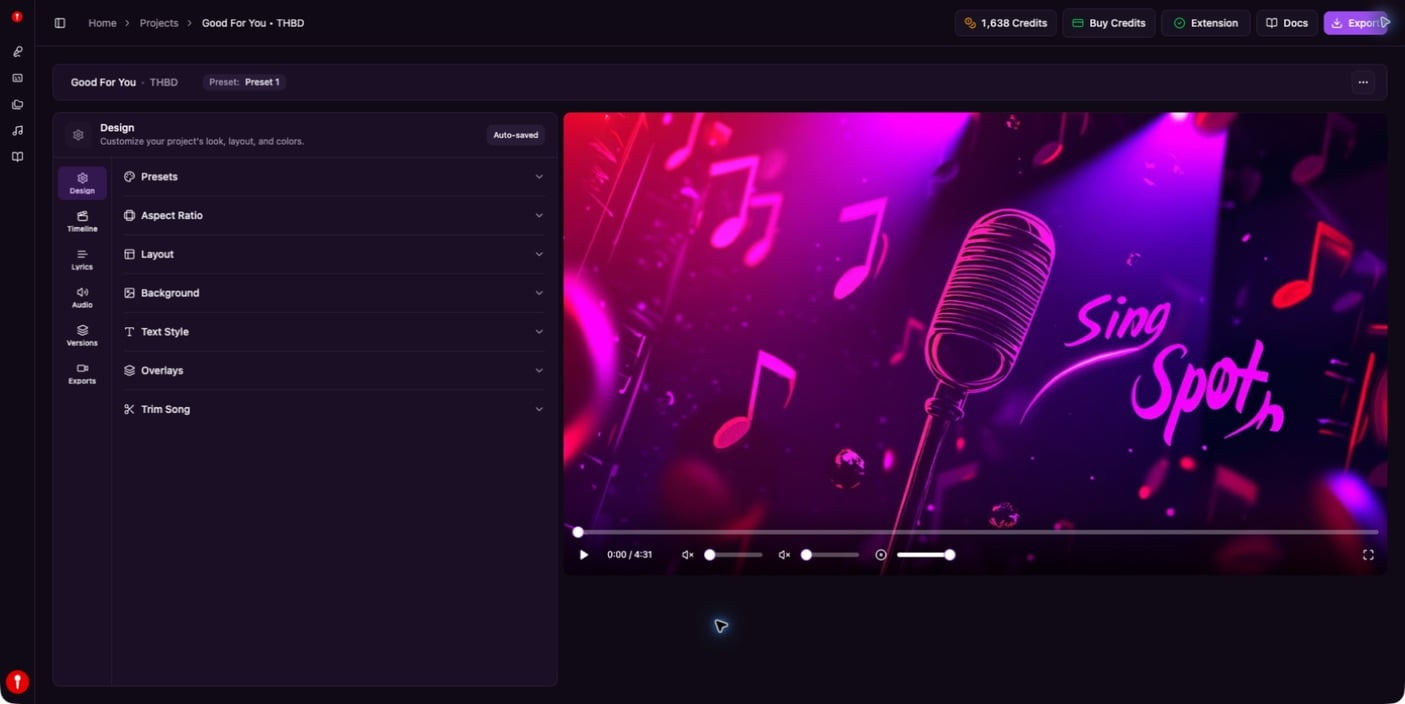
Das fertige Projekt ist bereit zum Abspielen, Bearbeiten und Exportieren.
Wenn eine URL nicht herunterlädt
- Bestätige, dass die URL öffentlich ohne Anmeldung geöffnet werden kann.
- Probiere einen offiziellen Audio-Upload oder ein sauberes Musikvideo.
- Private, altersbeschränkte, entfernte oder regional gesperrte Medien funktionieren möglicherweise nicht.
- Wenn die Quelle das Herunterladen blockiert, lade selbst eine erlaubte MP3 oder MP4 herunter und verwende Create Your First Karaoke.