
Was sind Einzähl-Takte?
Die Einzähl-Anzeige bewegt sich auf das erste Zeichen der nächsten Textzeile zu. Sie erreicht den Text genau dann, wenn der Karaoke-Effekt startet, damit Sänger:innen pünktlich einsetzen.Einzähl-Takte aktivieren
- Öffne dein Projekt im Studio
- Klicke auf das Panel Overlays
- Suche Lead-In
- Schalte es ein
Lead-In-Einstellungen
Anzahl der Takte
Wie lange sich die Anzeige bewegt, bevor der Text beginnt:- 3–4 Takte sind Standard
- An das Tempo-/Groove-Gefühl deines Songs anpassen
- Weniger Takte bei schnelleren Songs
Mindestabstand
Einzähl-Takte nur anzeigen, wenn zwischen den Zeilen genug Zeit ist:- Lege einen Mindestabstand in Sekunden fest
- Wenn Zeilen dicht aufeinander folgen, wird das Lead-in übersprungen
- Verhindert visuelles Durcheinander bei schnellen Lyrics
Stil
Wähle das Aussehen der Anzeige:- Classic — Die originale, durchgehende Anzeige und der Standard für bestehende und neue Presets
- Fade Tail — Ein Verlaufsschweif, dessen Vorderkante das erste Zeichen erreicht, ohne den Text zu überdecken
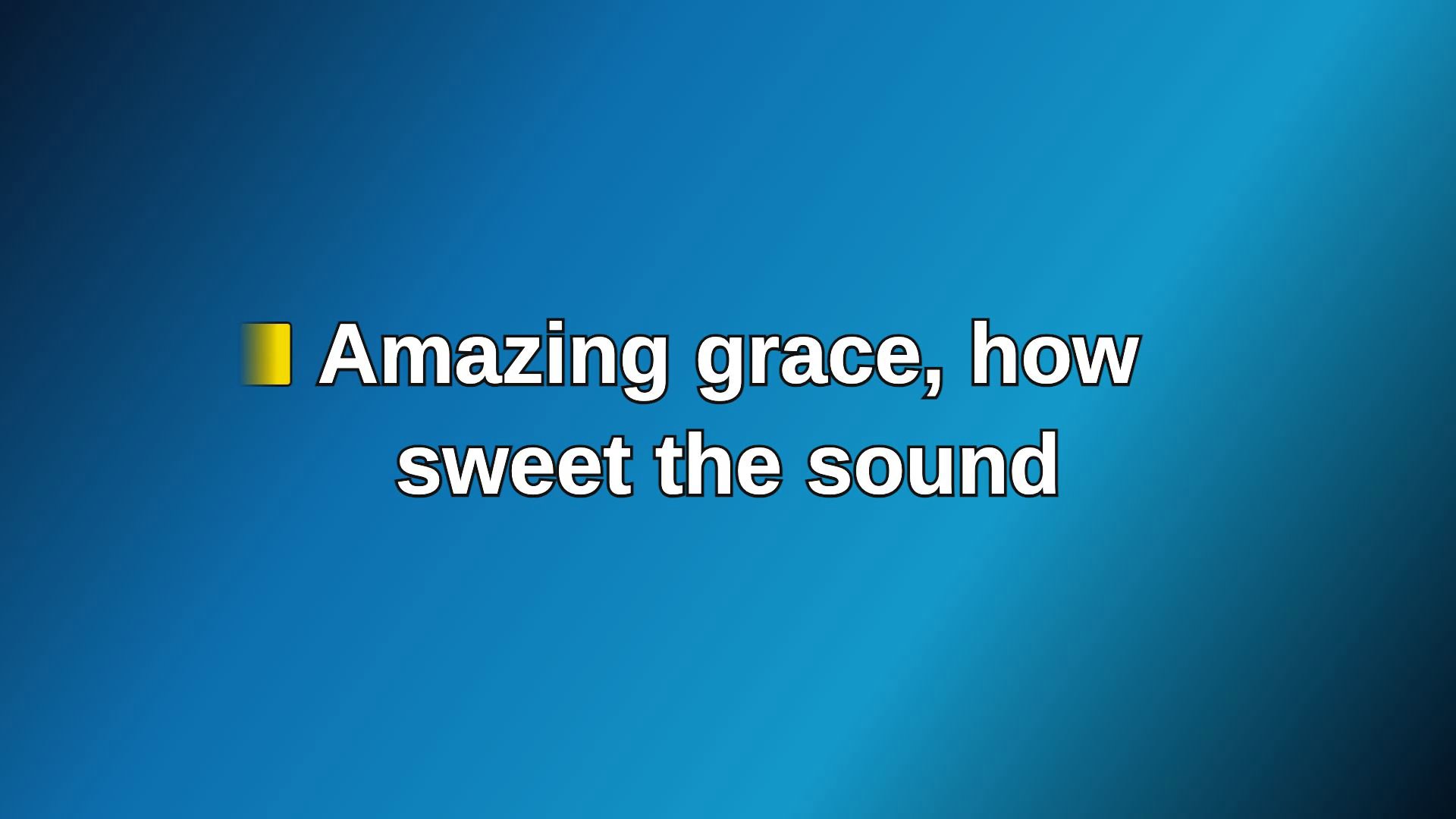
Fade Tail passt sich der Texthöhe an und nähert sich dem ersten Zeichen, ohne es zu überdecken.
Farbe
Wähle die Farbe der Einzähl-Anzeige:- Für Konsistenz an die Textfarbe anpassen
- Oder eine kontrastierende Farbe verwenden, um hervorzustechen
Größen-Einstellungen
- Width — Horizontale Größe der ausgewählten Anzeige; Classic und Fade Tail behalten getrennte Width-Werte
- Height — Vertikale Größe von Classic; Fade Tail entspricht immer der Texthöhe
- Horizontal Offset — Position nach links oder rechts
- Vertical Offset — Position nach oben oder unten
Use Next Singer Style verwenden
Im Duett-Modus kannst du das Lead-in an die Farbe der nächsten Sänger:in anpassen:- Schalte Use Next Singer Style ein
- Die Einzähl-Anzeige verwendet dann die Theme-Farbe dieser Sänger:in
Wann Einzähl-Takte erscheinen
Einzähl-Takte werden angezeigt:- Vor der ersten Zeile des Songs
- Vor Zeilen mit einem Abstand, der länger ist als die Einstellung Mindestabstand
- Wenn es Stille im Instrumental gibt
- Zwischen Zeilen, die schnell aufeinander folgen
- Während durchgehender Lyrics-Abschnitte