
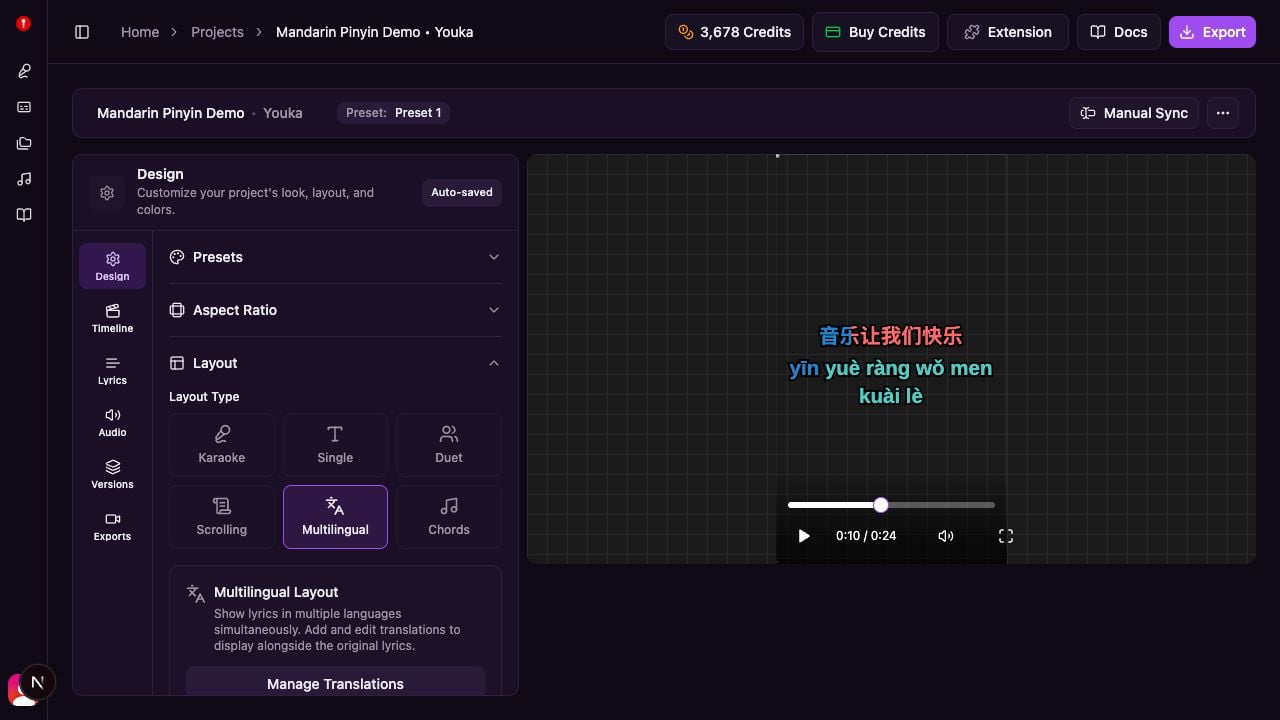
Was ist das mehrsprachige Layout?
Das mehrsprachige Layout ermöglicht dir:- Songtexte in mehreren Sprachen gleichzeitig anzuzeigen
- Sprachen vertikal zu stapeln (Original oben, Übersetzungen darunter)
- Das Textstyling für jede Sprache unabhängig anzupassen
- Zu steuern, welche Sprachen angezeigt werden und in welcher Reihenfolge
- Abstand und Deckkraft für optimale Lesbarkeit anzupassen
Erste Schritte
Bevor du das mehrsprachige Layout nutzen kannst, brauchst du in deinem Projekt synchronisierte Lyrics.- Öffne dein Projekt im Studio
- Gehe zum Layout-Panel
- Ändere Layout Type zu Multilingual
Übersetzungen hinzufügen
Den Übersetzungseditor öffnen
- Klicke im Layout-Panel unter Multilingual Settings auf Manage Translations
- Der Übersetzungseditor öffnet sich mit deinen Original-Lyrics

Methode 1: KI-Übersetzung (sofort)
Der schnellste Weg, Übersetzungen hinzuzufügen:- Klicke in der Kopfzeile auf Add Translation
- Wähle deine Zielsprache aus der Liste
- Wähle Translate with AI
- Prüfe die Credit-Kosten und klicke auf Generate
- Warte ein paar Sekunden, bis die Übersetzung fertig ist
Methode 2: Manuelle Übersetzung (kostenlos)
Für mehr Kontrolle oder um Credits zu sparen:- Klicke in der Kopfzeile auf Add Translation
- Wähle deine Zielsprache
- Wähle Manual Translation
- Füge deine übersetzten Lyrics ein (eine Zeile pro Originalzeile)
- Prüfe, dass die Zeilenanzahl übereinstimmt (wird bei Korrektheit grün angezeigt)
- Klicke auf Save
- Nutze Tools wie Google Translate, um deine Übersetzungen vorzubereiten
- Kopiere alle übersetzten Zeilen auf einmal und füge sie ein
- Achte darauf, dass du exakt dieselbe Anzahl an Zeilen wie im Original hast
- Du kannst Übersetzungen nach dem Speichern zeilenweise bearbeiten
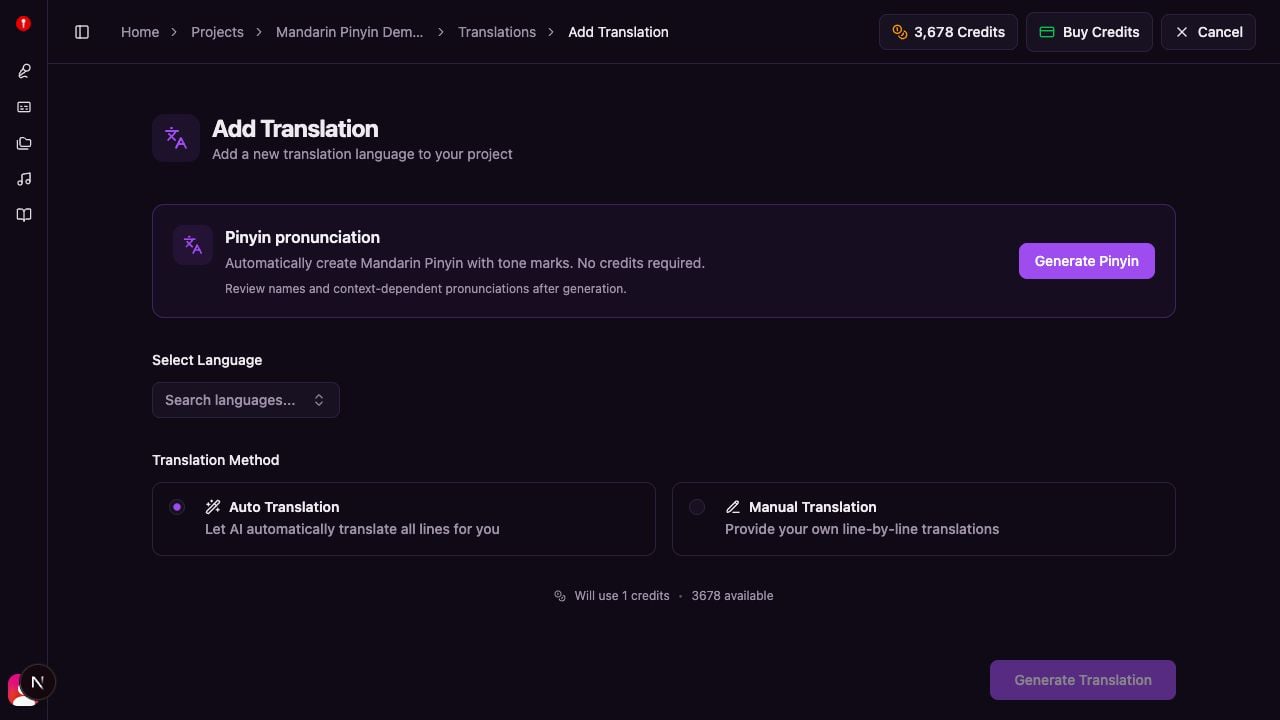
Pinyin-Aussprache hinzufügen (Vereinfachtes Chinesisch)
Für ein Projekt in vereinfachtem Chinesisch kann Youka automatisch tonmarkiertes Mandarin-Pinyin unter den Original-Lyrics hinzufügen: Pinyin ist eine Aussprache-/Transkriptionsspur, keine Übersetzung; sie bildet die standardmandarinischen Lesungen der chinesischen Lyrics ab.- Stelle im Layout-Panel Layout Type auf Multilingual
- Klicke unter Multilingual Settings auf Manage Translations
- Klicke auf Add Translation
- Suche die Karte Pinyin pronunciation
- Klicke auf Generate Pinyin
Sprachen verwalten
Sobald du Übersetzungen hast, kannst du steuern, welche Sprachen angezeigt werden und in welcher Reihenfolge.Sprachen ein- oder ausblenden
Im Layout-Panel unter Multilingual Settings:- Finde die Sprache, die du ein-/ausblenden möchtest
- Aktiviere oder deaktiviere das Kästchen daneben
- Deaktivierte Sprachen erscheinen nicht in deinem Video
Sprachen neu anordnen
Sprachen erscheinen in deinem Video von oben nach unten entsprechend ihrer Reihenfolge:- Finde den Griff (⋮⋮) neben jeder Sprache
- Klicke und ziehe die Sprache nach oben oder unten
- Die Zahl zeigt die Position (1 = oben, 2 = zweite, usw.)
Sprachen entfernen
Um eine Übersetzung dauerhaft zu löschen:- Finde im Layout-Panel die Sprache
- Klicke auf das Löschsymbol
- Bestätige das Löschen
Erscheinungsbild anpassen
Textstyling pro Sprache
Jede Sprache kann ihren eigenen visuellen Stil haben:- Gehe zum Text Style-Panel
- Wähle die Sprache über die Tabs oben aus
- Passe an:
- Schriftart und -größe
- Textfarbe (für nicht gesungene Lyrics)
- Effektfarbe (für gesungene/aktive Lyrics)
- Umrissfarbe und -stärke
- Zeichenabstand und Groß-/Kleinschreibung

Sprachabstand
Steuere den vertikalen Abstand zwischen Sprachzeilen:- Finde im Layout-Panel Language Spacing
- Passe den Slider an (0-10)
- Höhere Werte = mehr Abstand zwischen Sprachen
Deckkraft der Übersetzung
Übersetzungssprachen weniger dominant als die Hauptsprache darstellen:- Finde im Layout-Panel Translation Opacity
- Passe den Slider an (0-100%)
- Die erste Sprache bleibt immer bei 100% Deckkraft
- Andere Sprachen nutzen die von dir eingestellte Deckkraft
Zeilen pro Bildschirm und Ausrichtung
Diese Einstellungen betreffen alle Sprachen gemeinsam:- Lines Per Screen — Wie viele Lyric-Zeilen gleichzeitig angezeigt werden (Standard: 2)
- Alignment — Links, zentriert oder rechts (Standard: zentriert)
- Padding — Abstand um den Lyrics-Bereich herum
Texteffekte
Alle Sprachen teilen sich denselben Texteffekt. Wähle aus:None
Statischer Text ohne Animation. Am besten für:- Einfache Präsentationen im Untertitel-Stil
- Wenn du möglichst wenig Ablenkung möchtest
Karaoke
Der Text füllt sich fortlaufend, während das Wort gesungen wird. Am besten für:- Klassisches Karaoke-Erlebnis
- Wenn Timing wichtig ist
Highlight
Die ganze Zeile wechselt die Farbe, wenn sie aktiv ist. Am besten für:- Scrollende oder mehrzeilige Anzeigen
- Wenn Lesbarkeit Priorität hat
Tipps und Best Practices
Sprachreihenfolge
- Setze die vertrauteste Sprache an erste Stelle (meist die Originalsprache)
- Platziere die Sprache der Zielgruppe an zweiter Stelle
- Weniger verbreitete Sprachen können weiter unten stehen
Schriftauswahl
- Verwende nach Möglichkeit native Fonts für jede Sprache
- Wähle für Arabisch/Hebräisch Schriftarten, die Rechts-nach-links-Text unterstützen
- Nutze für Chinesisch/Japanisch/Koreanisch CJK-kompatible Fonts
- Teste die Lesbarkeit in der Vorschau vor dem Export
Abstand und Lesbarkeit
- Erhöhe den Sprachabstand, wenn sich Text überlappt (besonders bei größeren Schriftgrößen)
- Reduziere die Übersetzungsdeckkraft, wenn der Bildschirm zu voll wirkt
- Zeige für beste Lesbarkeit nur 2-3 Sprachen gleichzeitig
Farbauswahl
- Nutze hohen Kontrast zwischen Text und Hintergrund
- Stelle sicher, dass Effektfarben deutlich hervorstechen
- Halte Farben konsistent mit deinem Branding
Rechts-nach-links-Sprachen
Für Arabisch und Hebräisch:- Style die Sprache im Text Style-Panel
- Setze Text Direction auf RTL (right-to-left)
- Der Text fließt automatisch von rechts nach links
Fehlerbehebung
Fehler „Line count mismatch“
Das erscheint, wenn manuelle Übersetzungen nicht dieselbe Zeilenanzahl wie das Original haben. Lösung:- Zähle die Zeilen in deinen Original-Lyrics
- Stelle sicher, dass deine Übersetzung exakt so viele Zeilen hat
- Füge Zeilenumbrüche hinzu oder entferne sie, bis es passt
Übersetzung wird im Video nicht angezeigt
Prüfe:- Ist die Sprache im Layout-Panel aktiviert?
- Ist die Übersetzungsdeckkraft zu niedrig eingestellt (unter 10%)?
- Ist die Sprache hinter einem anderen Element verborgen?
Textüberlappung zwischen Sprachen
Lösungen:- Erhöhe den Language Spacing-Slider
- Reduziere die Font Size für eine oder mehrere Sprachen
- Zeige weniger Sprachen gleichzeitig
Übersetzung wirkt unscharf oder zu dunkel
Lösungen:- Erhöhe Translation Opacity auf 80-100%
- Prüfe, ob die Effektfarbe genug Kontrast hat
- Verifiziere das Font-Rendering im Vorschau-Modus
Verwandte Features
Erfahre mehr darüber, wie du dein Karaoke anpasst:- Customize Text Style — Vollständiger Leitfaden zu Textstyling-Optionen
- Layout Options — Überblick über alle Layout-Modi
- Using Studio — Vollständiger Leitfaden zum Studio-Editor