
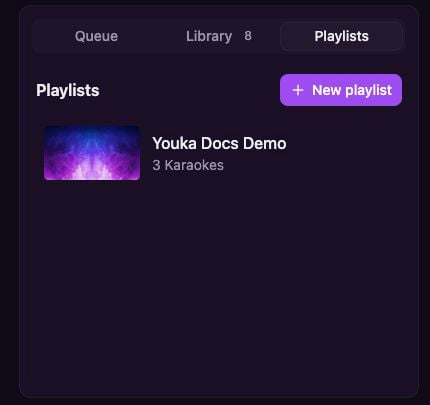
Откройте вкладку Playlists в Library, чтобы увидеть сохранённые наборы.
Создать плейлист
1
Откройте Library
Откройте Library, затем выберите вкладку Playlists.
2
Создайте плейлист
Выберите New playlist, введите имя и сохраните.
3
Добавьте Karaokes
Вернитесь на вкладку Library, откройте меню действий Karaoke и выберите Add to playlist.
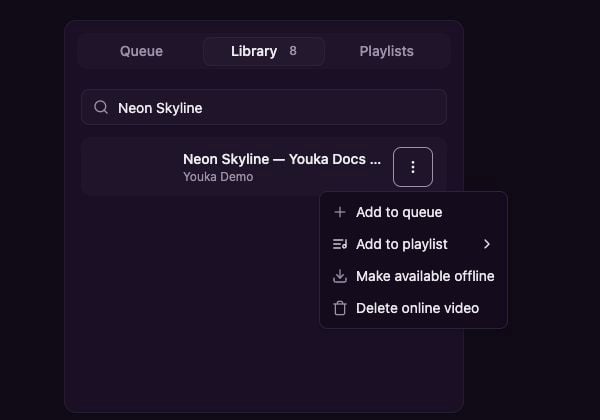
Используйте меню действий элемента в Library, чтобы добавить его в существующий плейлист или создать новый.
Воспроизведение и изменение порядка в плейлисте
Откройте Library → Playlists, затем выберите плейлист.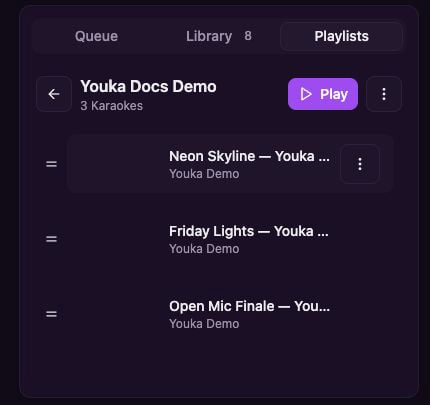
Откройте плейлист, чтобы воспроизвести его, изменить порядок Karaokes или управлять отдельными записями.
- Выберите Play, чтобы заменить текущую Queue и начать с первого Karaoke.
- Перетащите маркер рядом с Karaoke, чтобы изменить его позицию.
- Откройте меню действий Karaoke, чтобы удалить это вхождение из плейлиста.
- Откройте меню действий плейлиста, чтобы переименовать или удалить плейлист.
Плейлисты и Queue
Плейлист — это сохранённый набор, который можно использовать снова. Queue — это временный порядок воспроизведения для текущей сессии. Запуск плейлиста заменяет текущую Queue на Karaokes из этого плейлиста.Для сохранённых плейлистов требуется подключение к интернету. Чтобы подготовиться к офлайн-мероприятию, сделайте готовые видео доступными офлайн перед отключением от сети, затем сформируйте и используйте Queue на этом устройстве. См. Use Youka offline.