
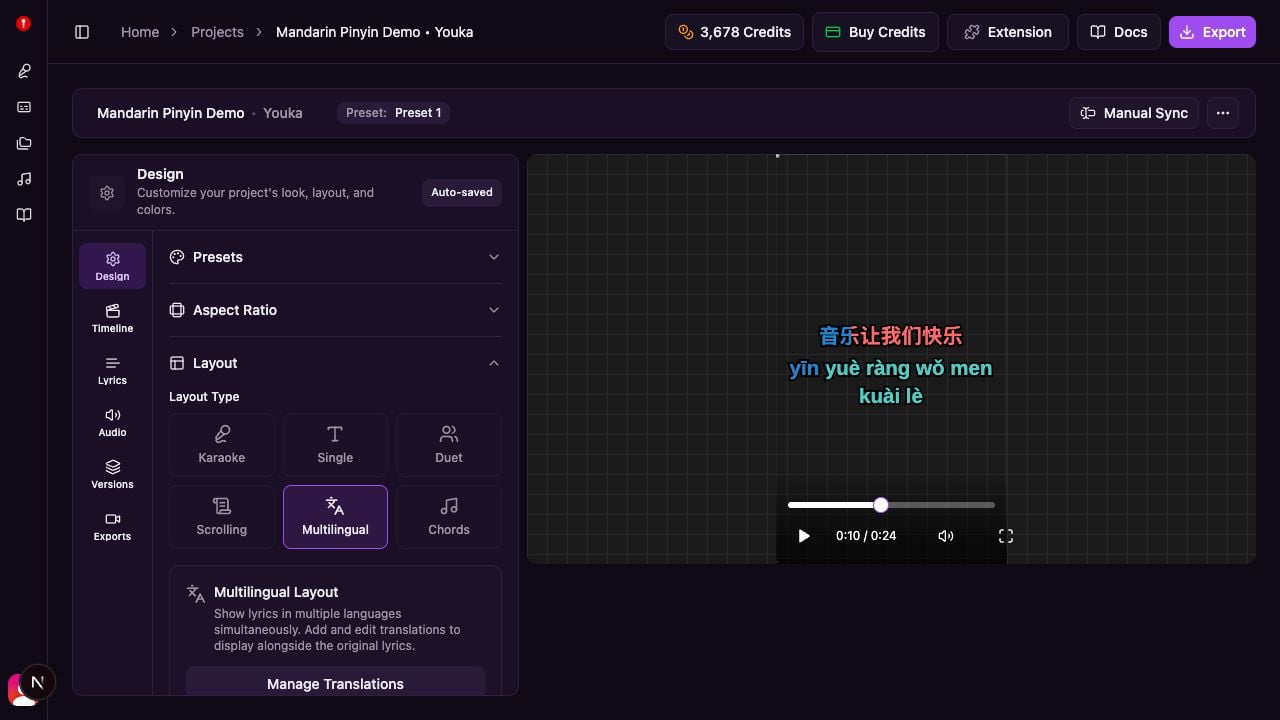
Что такое многоязычный макет?
Многоязычный макет позволяет:- Показывать тексты песен на нескольких языках одновременно
- Располагать языки вертикально (оригинал сверху, переводы ниже)
- Настраивать стиль текста для каждого языка отдельно
- Управлять тем, какие языки показывать, и их порядком
- Настраивать интервалы и непрозрачность для лучшей читаемости
Начало работы
Перед использованием многоязычного макета вам нужны синхронизированные тексты песен в проекте.- Откройте проект в Studio
- Перейдите в панель Layout
- Измените Layout Type на Multilingual
Добавление переводов
Открытие редактора переводов
- В панели Layout в разделе Multilingual Settings нажмите Manage Translations
- Откроется редактор переводов с вашими оригинальными текстами

Метод 1: Перевод с помощью AI (мгновенно)
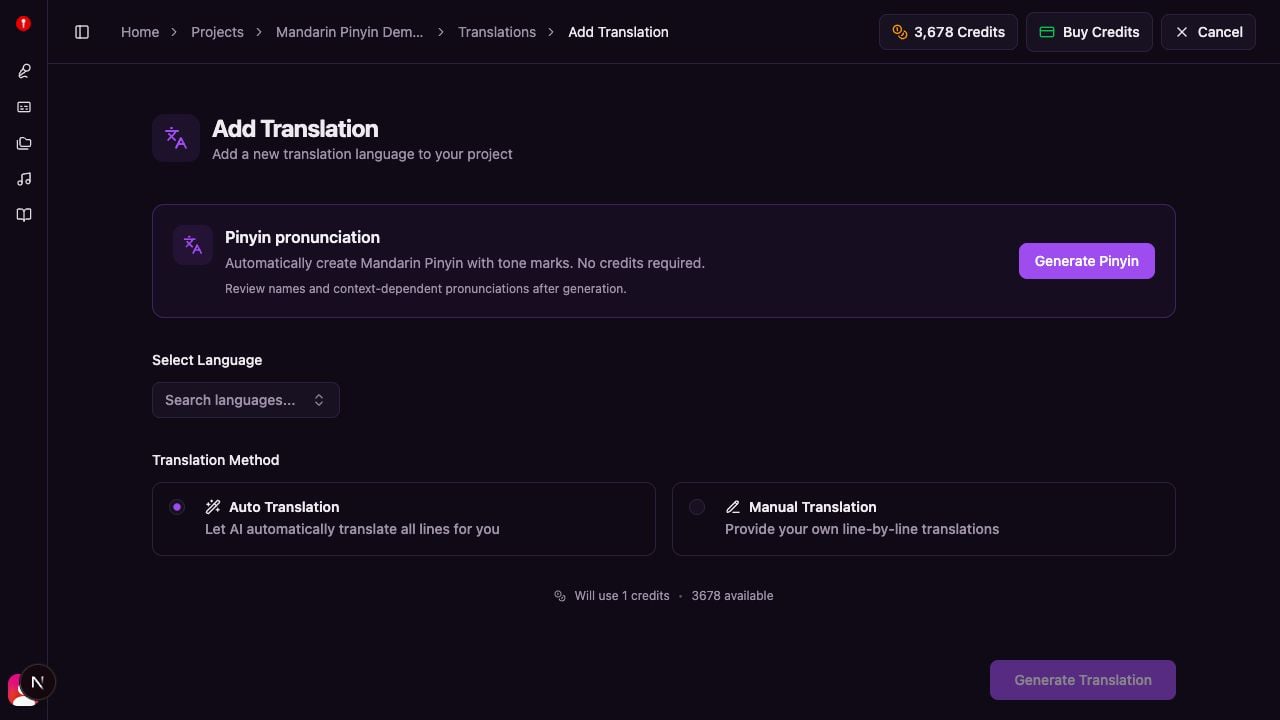
Самый быстрый способ добавить переводы:- Нажмите Add Translation в верхней части
- Выберите целевой язык из списка
- Выберите Translate with AI
- Проверьте стоимость в кредитах и нажмите Generate
- Подождите несколько секунд, пока перевод завершится
Метод 2: Ручной перевод (бесплатно)
Для большего контроля или чтобы сэкономить кредиты:- Нажмите Add Translation в верхней части
- Выберите целевой язык
- Выберите Manual Translation
- Вставьте переведённый текст (по одной строке на каждую исходную строку)
- Убедитесь, что количество строк совпадает (при совпадении отображается зелёным)
- Нажмите Save
- Используйте инструменты вроде Google Translate, чтобы подготовить перевод
- Скопируйте все переведённые строки сразу и вставьте их
- Убедитесь, что количество строк точно совпадает с оригиналом
- После сохранения вы можете редактировать перевод построчно
Добавление произношения Pinyin (упрощённый китайский)
Для проекта на упрощённом китайском Youka может автоматически добавить мандаринский Pinyin с тоновыми знаками под оригинальным текстом: Pinyin — это дорожка произношения/транслитерации, а не перевод; она отражает нормативное (Standard Mandarin) чтение китайского текста.- В панели Layout установите Layout Type на Multilingual
- В разделе Multilingual Settings нажмите Manage Translations
- Нажмите Add Translation
- Найдите карточку Pinyin pronunciation
- Нажмите Generate Pinyin
Управление языками
Когда переводы добавлены, вы можете выбирать, какие языки показывать, и задавать их порядок.Показать или скрыть языки
В панели Layout в разделе Multilingual Settings:- Найдите язык, который хотите показать/скрыть
- Установите или снимите галочку рядом с ним
- Языки без галочки не будут отображаться в вашем видео
Изменение порядка языков
Языки отображаются в видео сверху вниз в зависимости от порядка:- Найдите маркер перетаскивания (⋮⋮) рядом с каждым языком
- Нажмите и перетащите язык вверх или вниз
- Номер показывает позицию (1 = сверху, 2 = второй и т. д.)
Удаление языков
Чтобы навсегда удалить перевод:- В панели Layout найдите язык
- Нажмите значок удаления
- Подтвердите удаление
Настройка внешнего вида
Стиль текста для каждого языка
У каждого языка может быть свой визуальный стиль:- Перейдите в панель Text Style
- Выберите язык на вкладках сверху
- Настройте:
- Семейство и размер шрифта
- Цвет текста (для ещё не пропетых строк)
- Цвет эффекта (для пропетого/активного текста)
- Цвет и толщину обводки
- Межбуквенный интервал и регистр

Интервал между языками
Управляйте вертикальным промежутком между строками разных языков:- В панели Layout найдите Language Spacing
- Отрегулируйте ползунок (0-10)
- Больше значение = больше расстояние между языками
Непрозрачность перевода
Сделайте языки перевода менее заметными, чем основной язык:- В панели Layout найдите Translation Opacity
- Отрегулируйте ползунок (0-100%)
- Первый язык всегда остаётся с непрозрачностью 100%
- Остальные языки используют заданную вами непрозрачность
Количество строк на экране и выравнивание
Эти настройки влияют на все языки одновременно:- Lines Per Screen — сколько строк текста показывать одновременно (по умолчанию: 2)
- Alignment — слева, по центру или справа (по умолчанию: по центру)
- Padding — отступы вокруг области текста
Текстовые эффекты
Все языки используют один и тот же текстовый эффект. Выберите один из вариантов:None
Статичный текст без анимации. Лучше всего подходит для:- Простых презентаций в стиле субтитров
- Ситуаций, когда вы хотите минимум отвлекающих элементов
Karaoke
Текст заполняется постепенно по мере исполнения слова. Лучше всего подходит для:- Традиционного караоке
- Ситуаций, когда важно точное тайминг-соответствие
Highlight
Вся строка меняет цвет, когда она активна. Лучше всего подходит для:- Прокручиваемых или многострочных отображений
- Ситуаций, когда приоритет — читаемость
Советы и лучшие практики
Порядок языков
- Поместите самый привычный язык первым (обычно это оригинальный язык)
- Язык вашей целевой аудитории разместите вторым
- Более редкие языки можно опустить ниже
Выбор шрифта
- По возможности используйте нативные шрифты для каждого языка
- Для арабского/иврита выбирайте шрифты с поддержкой письма справа налево
- Для китайского/японского/корейского используйте шрифты с поддержкой CJK
- Перед экспортом проверьте читаемость в предпросмотре
Интервалы и читаемость
- Увеличьте интервал между языками, если текст накладывается (особенно при крупных шрифтах)
- Уменьшите непрозрачность перевода, если экран кажется слишком перегруженным
- Для лучшей читаемости рассмотрите показ только 2-3 языков одновременно
Выбор цветов
- Используйте высокий контраст между текстом и фоном
- Убедитесь, что цвета эффекта отчётливо выделяются
- Сохраняйте цвета согласованными с вашим брендингом
Языки с письмом справа налево
Для арабского и иврита:- Настройте стиль языка в панели Text Style
- Установите Text Direction в RTL (right-to-left)
- Текст автоматически будет отображаться справа налево
Устранение неполадок
Ошибка “Line count mismatch”
Появляется, когда в ручном переводе количество строк не совпадает с оригиналом. Решение:- Посчитайте строки в оригинальном тексте
- Убедитесь, что в переводе ровно столько же строк
- Добавьте или удалите разрывы строк, чтобы совпало
Перевод не отображается в видео
Проверьте:- Отмечен ли язык галочкой в панели Layout?
- Не установлена ли непрозрачность перевода слишком низко (ниже 10%)?
- Не скрыт ли язык за другим элементом?
Текст накладывается между языками
Решения:- Увеличьте ползунок Language Spacing
- Уменьшите Font Size для одного или нескольких языков
- Показывайте меньше языков одновременно
Перевод выглядит размытым или тусклым
Решения:- Увеличьте Translation Opacity до 80-100%
- Проверьте, что цвет эффекта достаточно контрастный
- Убедитесь в корректном рендеринге шрифта в режиме предпросмотра
Связанные функции
Узнайте больше о настройке вашего караоке:- Customize Text Style — Полное руководство по параметрам стилизации текста
- Layout Options — Обзор всех режимов макета
- Using Studio — Полное руководство по редактору Studio