
Перед переходом в офлайн
- Откройте Youka Desktop или расширение Youka, пока у вас есть подключение к интернету.
- Войдите в аккаунт и один раз откройте Library. Это подготовит офлайн-страницу для текущей версии Youka.
- Выберите, сколько сохранить:
- Для одного видео откройте его меню и выберите Make available offline.
- Для подходящих видео в вашей Library выберите Manage → Make available offline.
- Чтобы автоматически подготавливать будущие подходящие Karaokes, выберите Manage → Settings и включите Keep new Karaokes available offline.
- Держите Youka открытым, пока выбранные видео не будут отмечены как Available offline, затем проверьте Library перед отключением.
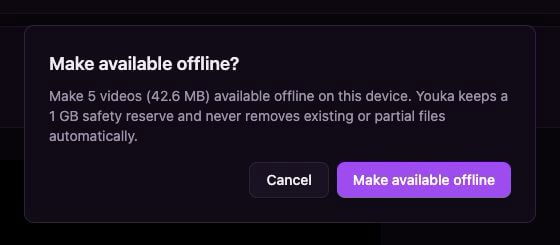
Youka показывает требуемый объём хранилища перед подготовкой подходящей Library для офлайн-использования.
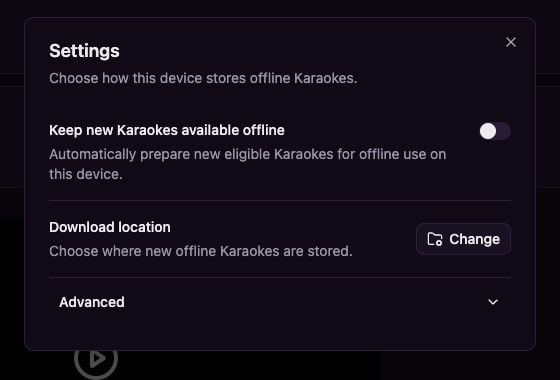
Включите автоматическое офлайн-сохранение для новых подходящих Karaokes в настройках Library.
Выберите, где будут храниться новые экспорты
Выберите Manage → Settings → Change, чтобы указать папку Youka. Новые локальные экспорты и офлайн-копии сохраняются по Project и Export ID внутри этой папки. Существующие экспорты не перемещаются. В новых установках используется папка Videos операционной системы:Movies/Youka на macOS и Videos/Youka на Windows и Linux. Существующая Library в Videos/Youka остаётся на месте. Локальный индекс ускоряет загрузку Library; у каждого Export также есть собственный манифест, поэтому Youka может восстановить индекс без сканирования метаданных видео.
Используйте Add existing Youka folder, если ранее вы выбирали другой диск или папку. Youka индексирует только корректные управляемые папки Export и не импортирует несвязанные видео.