
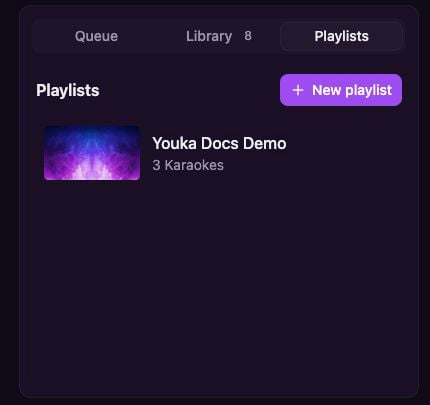
अपने सेव किए गए सेट देखने के लिए Library में Playlists टैब खोलें।
एक प्लेलिस्ट बनाएं
1
Library खोलें
Library खोलें, फिर Playlists टैब चुनें।
2
प्लेलिस्ट बनाएं
New playlist चुनें, एक नाम दर्ज करें, और इसे सेव करें।
3
Karaokes जोड़ें
Library टैब पर वापस जाएं, किसी Karaoke का actions menu खोलें, और Add to playlist चुनें।
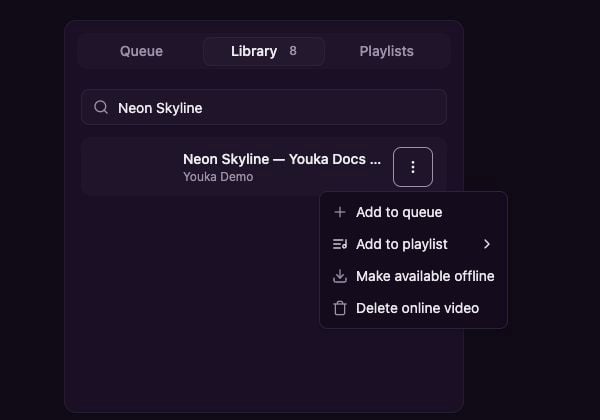
किसी मौजूदा प्लेलिस्ट में जोड़ने या नई प्लेलिस्ट बनाने के लिए Library आइटम के actions menu का उपयोग करें।
प्लेलिस्ट चलाएं और पुन: क्रमित करें
Library → Playlists खोलें, फिर एक प्लेलिस्ट चुनें।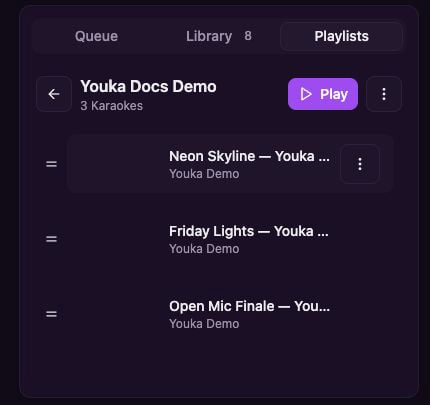
प्लेलिस्ट चलाने, उसके Karaokes का क्रम बदलने, या व्यक्तिगत एंट्रियों को प्रबंधित करने के लिए प्लेलिस्ट खोलें।
- वर्तमान Queue को बदलने और पहले Karaoke से शुरू करने के लिए Play चुनें।
- उसकी स्थिति बदलने के लिए किसी Karaoke के बगल में हैंडल को ड्रैग करें।
- प्लेलिस्ट से उस occurrence को हटाने के लिए Karaoke का actions menu खोलें।
- प्लेलिस्ट का नाम बदलने या उसे हटाने के लिए playlist actions menu खोलें।
प्लेलिस्ट और Queue
प्लेलिस्ट एक सेव किया गया सेट है जिसे आप फिर से उपयोग कर सकते हैं। Queue वर्तमान सत्र के लिए अस्थायी प्ले ऑर्डर है। किसी प्लेलिस्ट को शुरू करने पर वर्तमान Queue उस प्लेलिस्ट के Karaokes से बदल जाती है।सेव की गई प्लेलिस्ट के लिए इंटरनेट कनेक्शन आवश्यक है। ऑफ़लाइन इवेंट की तैयारी के लिए, डिस्कनेक्ट करने से पहले तैयार वीडियो को ऑफ़लाइन उपलब्ध कराएं, फिर उसी डिवाइस पर Queue बनाएं और उपयोग करें। देखें Use Youka offline.