
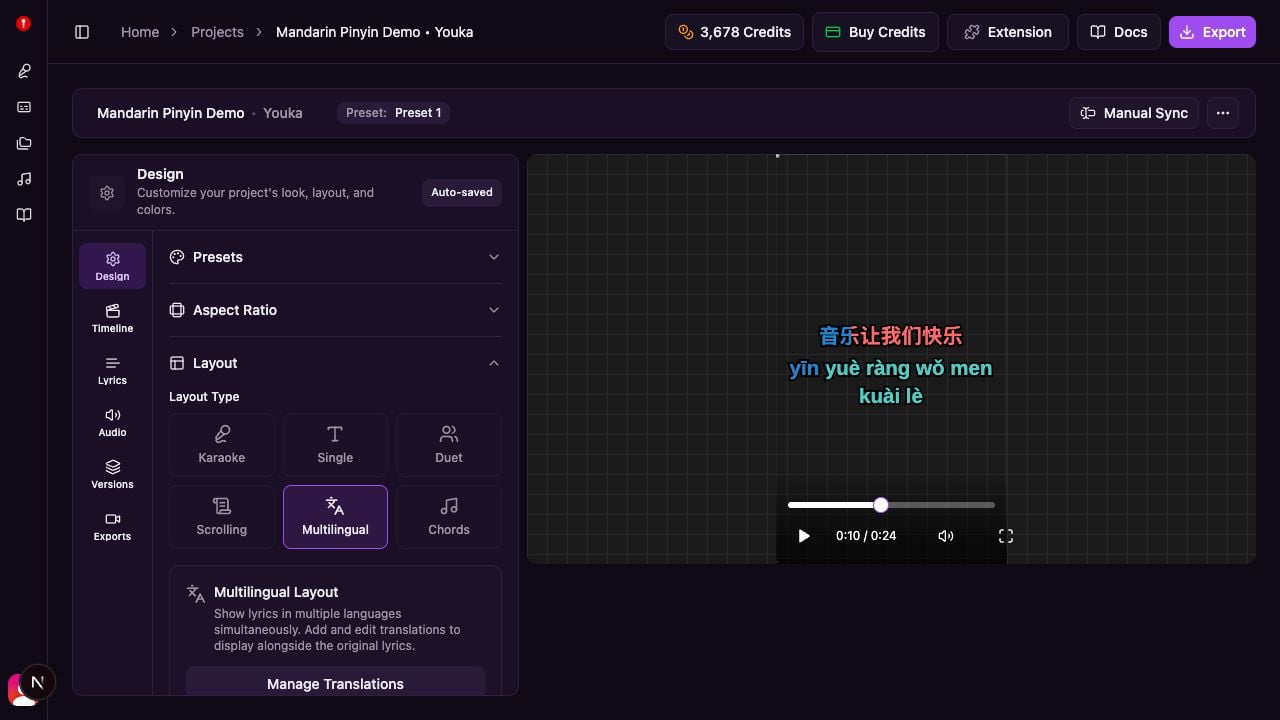
बहुभाषी लेआउट क्या है?
बहुभाषी लेआउट आपको यह करने देता है:- एक साथ कई भाषाओं में बोल दिखाएँ
- भाषाओं को वर्टिकल रूप से स्टैक करें (ऊपर मूल, नीचे अनुवाद)
- हर भाषा के लिए टेक्स्ट स्टाइलिंग अलग-अलग कस्टमाइज़ करें
- कौन-सी भाषाएँ दिखानी हैं और उनका क्रम नियंत्रित करें
- बेहतर पठनीयता के लिए स्पेसिंग और अपारदर्शिता समायोजित करें
शुरुआत करें
बहुभाषी लेआउट इस्तेमाल करने से पहले, आपके प्रोजेक्ट में synced lyrics होना ज़रूरी है।- Studio में अपना प्रोजेक्ट खोलें
- Layout पैनल पर जाएँ
- Layout Type को Multilingual में बदलें
अनुवाद जोड़ना
Translation Editor खोलना
- Layout पैनल में Multilingual Settings के तहत Manage Translations पर क्लिक करें
- Translation editor आपके मूल बोलों के साथ खुल जाएगा

तरीका 1: AI Translation (तुरंत)
अनुवाद जोड़ने का सबसे तेज़ तरीका:- हेडर में Add Translation पर क्लिक करें
- सूची से अपनी target language चुनें
- Translate with AI चुनें
- credit cost की समीक्षा करें और Generate पर क्लिक करें
- अनुवाद पूरा होने के लिए कुछ सेकंड प्रतीक्षा करें
तरीका 2: Manual Translation (मुफ़्त)
ज़्यादा नियंत्रण के लिए या credits बचाने के लिए:- हेडर में Add Translation पर क्लिक करें
- अपनी target language चुनें
- Manual Translation चुनें
- अपने अनूदित बोल पेस्ट करें (हर मूल पंक्ति के लिए एक पंक्ति)
- सुनिश्चित करें कि line count मैच करता है (सही होने पर हरे रंग में दिखता है)
- Save पर क्लिक करें
- अपने अनुवाद तैयार करने के लिए Google Translate जैसे टूल्स का उपयोग करें
- सभी अनूदित पंक्तियाँ एक साथ कॉपी करके पेस्ट करें
- सुनिश्चित करें कि पंक्तियों की संख्या मूल के बिल्कुल बराबर हो
- सेव करने के बाद आप लाइन-बाय-लाइन अनुवाद संपादित कर सकते हैं
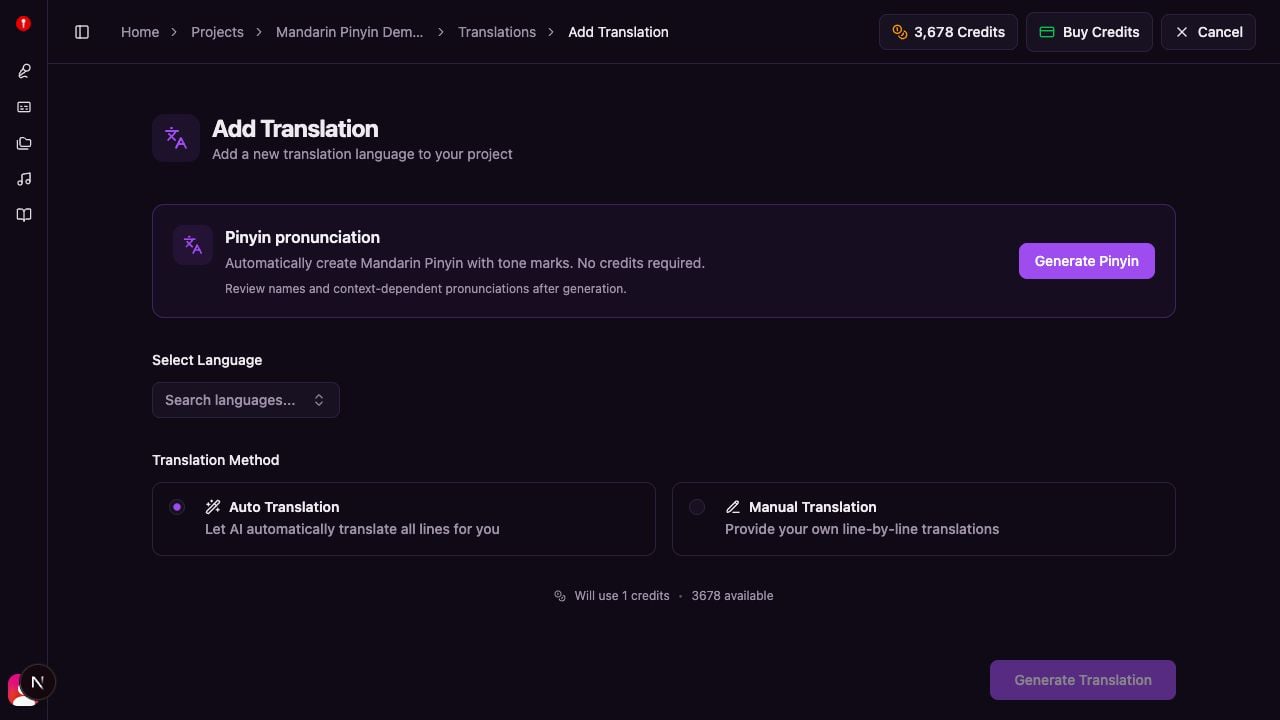
Add Pinyin Pronunciation (Simplified Chinese)
Simplified Chinese प्रोजेक्ट के लिए, Youka मूल बोलों के नीचे tone-marked Mandarin Pinyin अपने-आप जोड़ सकता है: Pinyin एक pronunciation/transliteration track है, अनुवाद नहीं; यह चीनी बोलों के Standard Mandarin readings को दर्शाता है।- Layout पैनल में, Layout Type को Multilingual सेट करें
- Multilingual Settings के तहत Manage Translations पर क्लिक करें
- Add Translation पर क्लिक करें
- Pinyin pronunciation कार्ड ढूँढें
- Generate Pinyin पर क्लिक करें
भाषाएँ मैनेज करना
अनुवाद होने के बाद, आप नियंत्रित कर सकते हैं कि कौन-सी भाषाएँ दिखें और किस क्रम में।भाषाएँ दिखाएँ या छिपाएँ
Layout पैनल में Multilingual Settings के तहत:- जिस भाषा को दिखाना/छिपाना है, उसे ढूँढें
- उसके पास वाला बॉक्स चेक या अनचेक करें
- अनचेक की गई भाषाएँ आपके वीडियो में नहीं दिखेंगी
भाषाओं का क्रम बदलें
आपके वीडियो में भाषाएँ ऊपर से नीचे तक उनके क्रम के आधार पर दिखती हैं:- हर भाषा के पास grip handle (⋮⋮) ढूँढें
- भाषा को ऊपर या नीचे क्लिक करके ड्रैग करें
- नंबर उसकी पोज़िशन दिखाता है (1 = सबसे ऊपर, 2 = दूसरा, आदि)
भाषाएँ हटाएँ
किसी अनुवाद को स्थायी रूप से हटाने के लिए:- Layout पैनल में भाषा ढूँढें
- delete आइकन पर क्लिक करें
- deletion की पुष्टि करें
दिखावट कस्टमाइज़ करना
हर भाषा के लिए टेक्स्ट स्टाइलिंग
हर भाषा का अपना विज़ुअल स्टाइल हो सकता है:- Text Style पैनल पर जाएँ
- ऊपर मौजूद tabs से भाषा चुनें
- कस्टमाइज़ करें:
- Font family और size
- Text color (unsung lyrics के लिए)
- Effect color (sung/active lyrics के लिए)
- Outline color और thickness
- Letter spacing और text case

Language Spacing
भाषा लाइनों के बीच का वर्टिकल गैप नियंत्रित करें:- Layout पैनल में Language Spacing ढूँढें
- slider (0-10) समायोजित करें
- अधिक मान = भाषाओं के बीच अधिक स्पेस
Translation Opacity
अनुवाद वाली भाषाओं को मुख्य भाषा से कम प्रमुख बनाएं:- Layout पैनल में Translation Opacity ढूँढें
- slider (0-100%) समायोजित करें
- पहली भाषा हमेशा 100% opacity पर रहती है
- अन्य भाषाएँ आपके सेट किए गए opacity का उपयोग करती हैं
Lines Per Screen और Alignment
ये सेटिंग्स सभी भाषाओं पर एक साथ लागू होती हैं:- Lines Per Screen — एक बार में कितनी lyric lines दिखें (default: 2)
- Alignment — Left, center, या right (default: center)
- Padding — lyrics area के चारों ओर का स्पेस
Text Effects
सभी भाषाएँ एक ही text effect साझा करती हैं। इनमें से चुनें:None
बिना किसी animation के स्थिर टेक्स्ट। इसके लिए सर्वोत्तम:- सरल subtitle-स्टाइल प्रस्तुतियाँ
- जब आप न्यूनतम distraction चाहते हों
Karaoke
जैसे-जैसे शब्द गाया जाता है, टेक्स्ट क्रमिक रूप से भरता है। इसके लिए सर्वोत्तम:- पारंपरिक कराओके अनुभव
- जब timing महत्वपूर्ण हो
Highlight
active होने पर पूरी लाइन का रंग बदल जाता है। इसके लिए सर्वोत्तम:- scrolling या multi-line डिस्प्ले
- जब readability प्राथमिकता हो
सुझाव और Best Practices
भाषा का क्रम
- सबसे परिचित भाषा पहले रखें (आमतौर पर मूल भाषा)
- target audience की भाषा दूसरे नंबर पर रखें
- कम आम भाषाएँ नीचे रखी जा सकती हैं
फ़ॉन्ट चयन
- संभव हो तो हर भाषा के लिए native fonts इस्तेमाल करें
- Arabic/Hebrew के लिए, ऐसे fonts चुनें जो right-to-left टेक्स्ट सपोर्ट करते हों
- Chinese/Japanese/Korean के लिए, CJK-compatible fonts इस्तेमाल करें
- Export से पहले preview में readability टेस्ट करें
स्पेसिंग और पठनीयता
- अगर टेक्स्ट ओवरलैप हो रहा हो तो language spacing बढ़ाएँ (खासकर बड़े fonts के साथ)
- अगर स्क्रीन बहुत भरी हुई लगे तो translation opacity घटाएँ
- सर्वोत्तम readability के लिए एक बार में केवल 2-3 भाषाएँ दिखाने पर विचार करें
रंग चयन
- टेक्स्ट और background के बीच high contrast रखें
- सुनिश्चित करें कि effect colors स्पष्ट रूप से अलग दिखें
- रंगों को अपनी branding के अनुरूप consistent रखें
Right-to-Left भाषाएँ
Arabic और Hebrew के लिए:- Text Style पैनल में भाषा को स्टाइल करें
- Text Direction को RTL (right-to-left) सेट करें
- टेक्स्ट अपने-आप दाएँ से बाएँ फ्लो करेगा
Troubleshooting
”Line count mismatch” error
यह तब दिखाई देता है जब manual translations में मूल के बराबर पंक्तियाँ नहीं होतीं। Solution:- अपने मूल बोलों की पंक्तियाँ गिनें
- सुनिश्चित करें कि आपके अनुवाद में ठीक उतनी ही पंक्तियाँ हों
- मैच करने के लिए line breaks जोड़ें या हटाएँ
वीडियो में अनुवाद नहीं दिख रहा
Check:- क्या Layout पैनल में भाषा checked है?
- क्या translation opacity बहुत कम (10% से नीचे) सेट है?
- क्या भाषा किसी दूसरे element के पीछे छिपी हुई है?
भाषाओं के बीच टेक्स्ट ओवरलैप हो रहा
Solutions:- Language Spacing slider बढ़ाएँ
- एक या अधिक भाषाओं के लिए Font Size कम करें
- एक बार में कम भाषाएँ दिखाएँ
अनुवाद धुंधला या फीका लग रहा
Solutions:- Translation Opacity को 80-100% तक बढ़ाएँ
- जाँचें कि effect color में अच्छा contrast हो
- preview mode में font rendering सत्यापित करें
Related Features
अपने कराओके को कस्टमाइज़ करने के बारे में और जानें:- Customize Text Style — text styling options की पूरी गाइड
- Layout Options — सभी layout modes का ओवरव्यू
- Using Studio — स्टूडियो एडिटर की संपूर्ण गाइड