
ऑफ़लाइन होने से पहले
- इंटरनेट कनेक्शन रहते हुए Youka Desktop या Youka extension खोलें।
- Sign in करें और Library एक बार खोलें। इससे Youka के वर्तमान वर्ज़न के लिए ऑफ़लाइन पेज तैयार हो जाता है।
- तय करें कि कितना सेव करना है:
- एक वीडियो के लिए, उसका menu खोलें और Make available offline चुनें।
- अपनी Library में eligible videos के लिए, Manage → Make available offline चुनें।
- भविष्य के eligible Karaokes को अपने-आप तैयार करने के लिए, Manage → Settings चुनें और Keep new Karaokes available offline enable करें।
- Youka को तब तक खुला रखें जब तक चुने गए वीडियो Available offline न दिखाएँ, फिर disconnect करने से पहले Library टेस्ट कर लें।
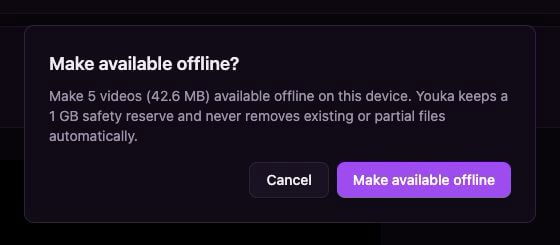
Youka eligible Library को offline उपयोग के लिए तैयार करने से पहले आवश्यक storage दिखाता है।
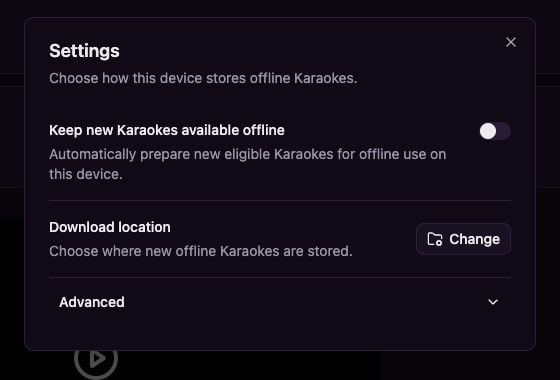
Library settings से नए eligible Karaokes के लिए automatic offline saving enable करें।
नए exports कहाँ स्टोर होते हैं, चुनें
Youka folder चुनने के लिए Manage → Settings → Change चुनें। नए local exports और offline copies उस folder के अंदर Project और Export ID के हिसाब से स्टोर होते हैं। Existing exports को move नहीं किया जाता। नई installations में operating system का Videos folder उपयोग होता है: macOS परMovies/Youka और Windows तथा Linux पर Videos/Youka। मौजूदा Videos/Youka Library उसी जगह बनी रहती है। local index, Library loading को तेज़ बनाता है; हर Export का अपना manifest भी होता है ताकि Youka video metadata scan किए बिना index को फिर से बना सके।
अगर आपने पहले किसी दूसरे drive या folder को चुना था, तो Add existing Youka folder का उपयोग करें। Youka केवल valid managed Export folders को index करता है और unrelated videos import नहीं करता।