Rendre les projets Youka Desktop Legacy disponibles dans Youka Online et le nouveau Youka Desktop
Vous pouvez rendre plusieurs projets Youka Desktop Legacy disponibles dans Youka Online en une seule fois. Ensuite, connectez-vous au nouveau Youka Desktop avec le même compte pour y ouvrir les projets adossés au cloud.
La migration est additive. Elle ne supprime ni ne modifie vos fichiers de projet Legacy. Les projets déjà disponibles en ligne sont ignorés.
Mettez à jour ou redémarrez Youka Desktop Legacy afin que le paramètre de migration soit disponible.
Connectez-vous avec le même compte Youka que vous utiliserez dans Youka Online et le nouveau Youka Desktop.
Gardez l’ordinateur en ligne et laissez Legacy ouvert jusqu’à la fin de la tâche.
Conservez une sauvegarde de votre dossier de projets Legacy et des exports terminés jusqu’à ce que vous ayez vérifié les projets migrés.
Cela crée des projets modifiables, adossés au cloud. Ce n’est pas une sauvegarde complète de chaque fichier source local, paramètre de l’application ou export rendu.
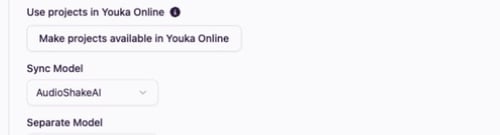
Dans Youka Desktop Legacy, ouvrez Settings, puis développez General.
2
Démarrer la migration
Sous Use projects in Youka Online, choisissez Make projects available in
Youka Online.
3
Vérifier la confirmation
Legacy indique combien de projets il va vérifier. Il confirme également que l’audio et les paroles sont conservés, qu’un arrière-plan sélectionné disponible est importé, et que les fichiers de projet locaux ne sont ni modifiés ni supprimés. Choisissez Continue.
4
Suivre la tâche des projets
Legacy ouvre l’écran Projects et affiche les totaux Made available,
Skipped et Failed pendant l’exécution.
5
Ouvrir les projets migrés
Lorsque la tâche se termine, choisissez Open projects in Youka Online. Installez ou
ouvrez le new Youka Desktop et connectez-vous avec le même compte
pour utiliser aussi ces projets là-bas.
Pour chaque projet éligible uniquement local, Youka transfère l’audio du projet, les paroles, le minutage des mots, les stems sélectionnés, ainsi qu’un arrière-plan et une vignette sélectionnés s’ils sont disponibles. Vos fichiers Legacy d’origine restent sur l’ordinateur.Si un projet est déjà disponible en ligne, Legacy l’ignore. Si le projet en ligne existe mais qu’il lui manque le visuel, Legacy essaie d’associer l’arrière-plan sélectionné lorsque ce fichier est encore lisible.
Le projet peut tout de même être déplacé avec son audio, ses paroles, son minutage et ses stems. Ouvrez le projet dans Youka Online ou le nouveau Youka Desktop et choisissez un nouvel arrière-plan.
La tâche en lot s’arrête avant de démarrer d’autres projets. Libérez de l’espace de stockage en ligne ou passez à une offre supérieure, puis relancez la migration. Les projets déjà terminés et ignorés ne seront pas dupliqués.
Legacy affiche le titre du projet et la raison dans la tâche. Corrigez le problème de fichier local signalé et réessayez ; les projets déjà réussis sont ignorés.
Pour un seul projet Legacy, ouvrez son menu Cloud et choisissez Open project in
Youka Online. Utilisez le workflow des paramètres ci-dessus lorsque vous souhaitez déplacer plusieurs projets en même temps.