
Youka Desktop y la extensión de Youka comparten la misma página de Biblioteca que Youka Online. Un karaoke se puede marcar como Disponible en línea, Disponible sin conexión o Disponible en línea y sin conexión. El acceso sin conexión se aplica a las exportaciones de video de karaoke terminadas. Los proyectos, los medios de origen, los stems y los ajustes del editor siguen siendo solo en línea.

Antes de quedarte sin conexión

  1. Abre Youka Desktop o la extensión de Youka mientras tengas conexión a internet.
  2. Inicia sesión y abre Biblioteca una vez. Esto prepara la página sin conexión para la versión actual de Youka.
  3. Elige cuánto guardar:
    • Para un video, abre su menú y selecciona Hacer disponible sin conexión.
    • Para los videos aptos de tu Biblioteca, selecciona Administrar → Hacer disponible sin conexión.
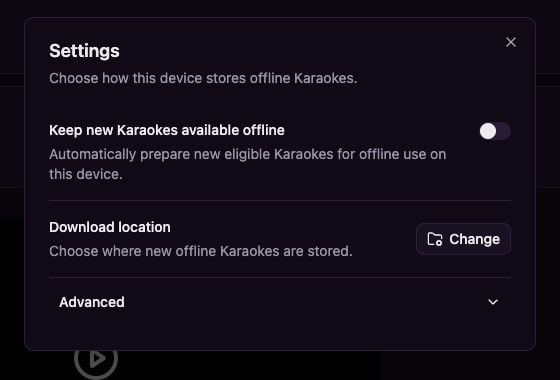
    • Para preparar automáticamente futuros karaokes aptos, selecciona Administrar → Ajustes y activa Mantener nuevos karaokes disponibles sin conexión.
  4. Mantén Youka abierto hasta que los videos seleccionados indiquen Disponible sin conexión y, después, prueba la Biblioteca antes de desconectarte.
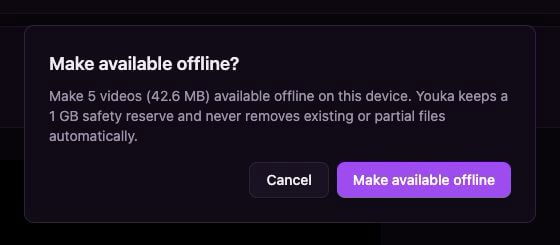
The Make available offline confirmation with video count, storage size, and safety reserve

Youka muestra el almacenamiento requerido antes de preparar la Biblioteca apta para su uso sin conexión.
Youka mantiene una reserva de seguridad de 1 GB y no elimina automáticamente archivos existentes o parciales para hacer espacio.
Library settings with Keep new Karaokes available offline and Download location

Activa el guardado automático sin conexión para nuevos karaokes aptos desde los ajustes de Biblioteca.

Youka recuerda el último perfil local autenticado, pero no almacena tu token de inicio de sesión de Clerk en la biblioteca sin conexión. Vuelve a iniciar sesión cuando te reconectes si tu sesión en línea ha caducado.

Elige dónde se almacenan las nuevas exportaciones

Selecciona Administrar → Ajustes → Cambiar para elegir una carpeta de Youka. Las nuevas exportaciones locales y las copias sin conexión se almacenan por Project y Export ID dentro de esa carpeta. Las exportaciones existentes no se mueven. Las instalaciones nuevas usan la carpeta Videos del sistema operativo: Movies/Youka en macOS y Videos/Youka en Windows y Linux. Una Biblioteca existente en Videos/Youka se mantiene en su lugar. El índice local hace que la carga de la Biblioteca sea rápida; cada Export también tiene su propio manifiesto para que Youka pueda reconstruir el índice sin analizar los metadatos de video. Usa Add existing Youka folder si antes seleccionaste otra unidad o carpeta. Youka indexa solo carpetas de Export administradas y válidas, y no importa videos no relacionados.

Reproducir sin conexión

Abre Biblioteca desde Youka Desktop o la extensión de Youka. Los elementos marcados como Disponible sin conexión usan automáticamente el video local. Se usa el mismo reproductor, cola y controles de reproducción tanto en línea como sin conexión. Las definiciones de listas de reproducción guardadas todavía requieren una conexión a internet. Antes de un evento sin conexión, haz que los videos estén disponibles sin conexión y usa la Cola en ese dispositivo. Mantén Youka Desktop o la extensión de Youka abiertos. Si una acción no puede comunicarse con ellos, comprueba que la app esté en ejecución e inténtalo de nuevo.

Hacer que un Export sin conexión esté disponible en línea

Para un Export solo local, selecciona Hacer disponible en línea. Youka reanuda las partes de subida completadas tras una interrupción y crea un único video en la Biblioteca en línea sin cobrar créditos de exportación. El Project original en la nube debe seguir existiendo. Si se eliminó, el karaoke local seguirá siendo reproducible y Youka explica por qué no se puede subir.

Eliminar una copia sin conexión

Youka nunca elimina archivos sin conexión automáticamente y no ofrece eliminación por lotes. Para eliminar una copia, abre el menú de ese elemento en la Biblioteca, selecciona Eliminar copia sin conexión y confirma el Export exacto. Esto elimina de forma permanente solo ese Export del dispositivo seleccionado. Una copia en línea seguirá disponible a menos que la elimines por separado. Las descargas y los renders interrumpidos se conservan. Puedes reintentarlos, abrir su carpeta o eliminar explícitamente ese Export incompleto.