
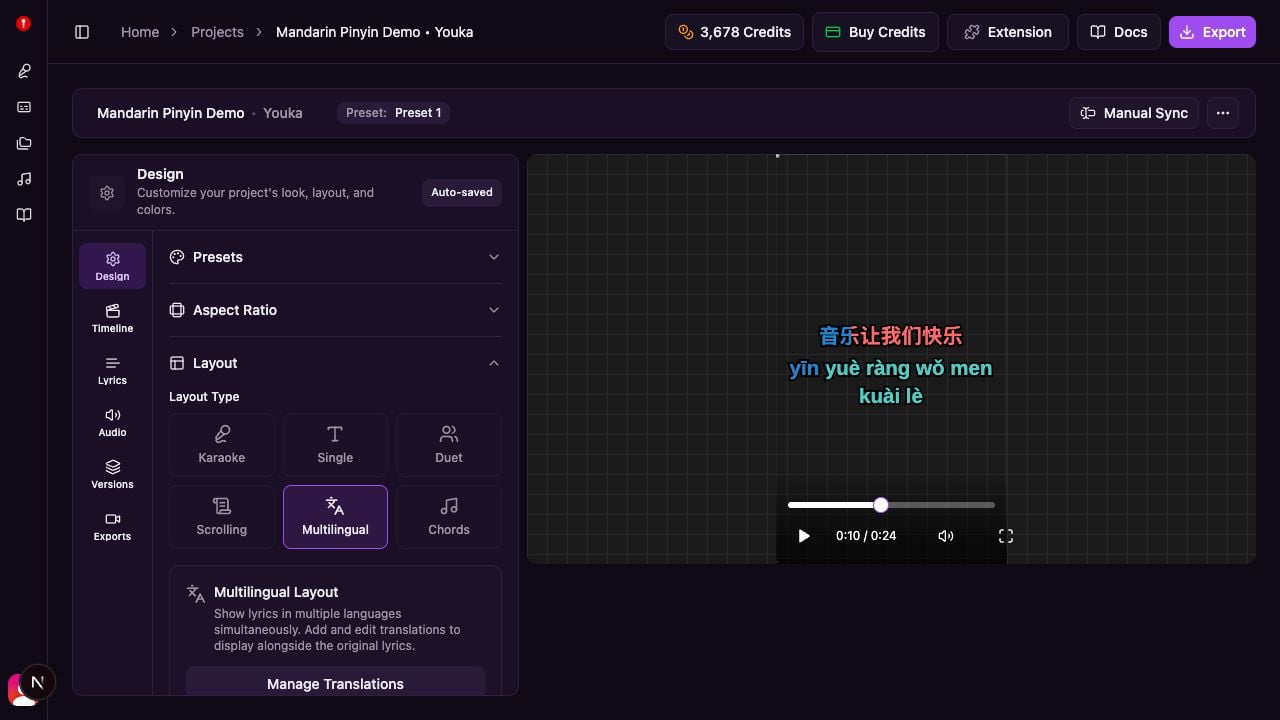
¿Qué es el diseño multilingüe?
El diseño multilingüe te permite:- Mostrar letras en varios idiomas simultáneamente
- Apilar idiomas verticalmente (original arriba, traducciones abajo)
- Personalizar el estilo del texto de cada idioma de forma independiente
- Controlar qué idiomas se muestran y su orden
- Ajustar el espaciado y la opacidad para una legibilidad óptima
Primeros pasos
Antes de usar el diseño multilingüe, necesitas letras sincronizadas en tu proyecto.- Abre tu proyecto en el Studio
- Ve al panel Layout
- Cambia Layout Type a Multilingual
Añadir traducciones
Abrir el editor de traducción
- En el panel Layout, dentro de Multilingual Settings, haz clic en Manage Translations
- El editor de traducción se abre con tus letras originales

Método 1: Traducción con IA (instantánea)
La forma más rápida de añadir traducciones:- Haz clic en Add Translation en el encabezado
- Selecciona tu idioma de destino en la lista
- Elige Translate with AI
- Revisa el costo en créditos y haz clic en Generate
- Espera unos segundos a que finalice la traducción
Método 2: Traducción manual (gratis)
Para tener más control o ahorrar créditos:- Haz clic en Add Translation en el encabezado
- Selecciona tu idioma de destino
- Elige Manual Translation
- Pega tus letras traducidas (una línea por cada línea original)
- Verifica que el número de líneas coincida (se muestra en verde cuando es correcto)
- Haz clic en Save
- Usa herramientas como Google Translate para preparar tus traducciones
- Copia todas las líneas traducidas de una sola vez y pégalas
- Asegúrate de tener exactamente el mismo número de líneas que el original
- Puedes editar las traducciones línea por línea después de guardar
Añadir pronunciación en Pinyin (chino simplificado)
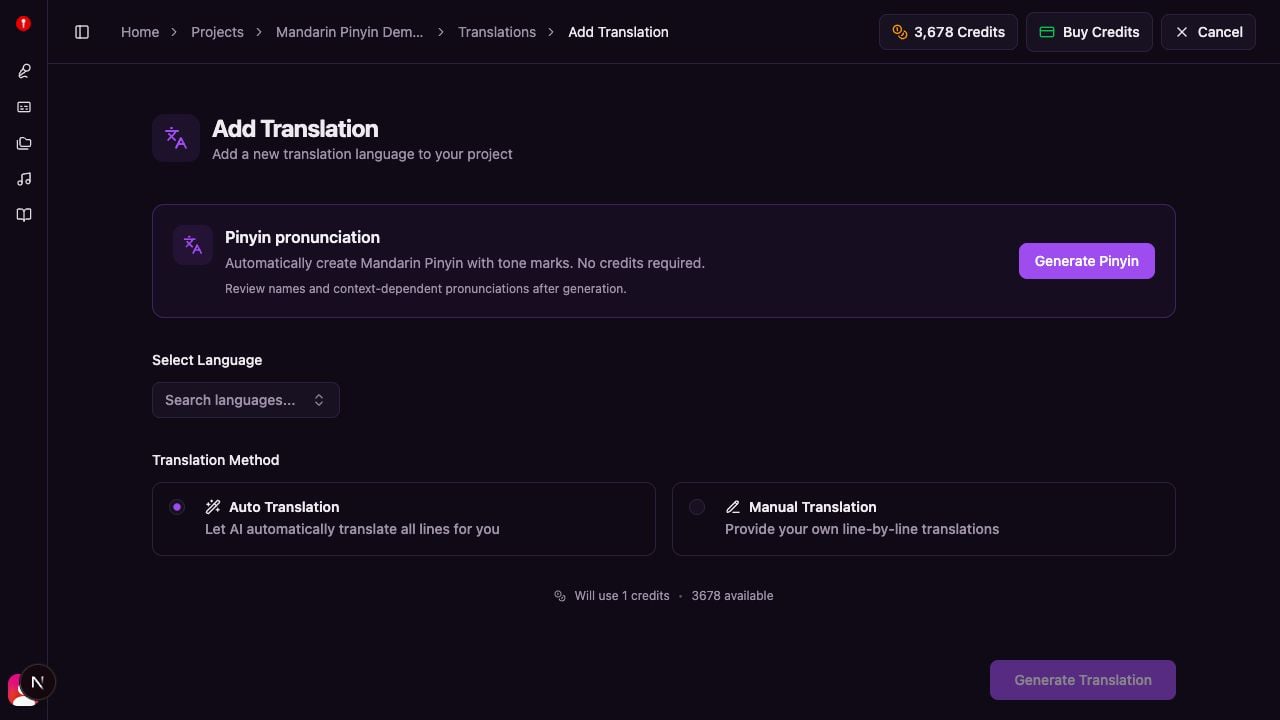
Para un proyecto en chino simplificado, Youka puede añadir automáticamente Pinyin mandarín con marcas de tono debajo de las letras originales: El Pinyin es una pista de pronunciación/transliteración, no una traducción; representa lecturas del mandarín estándar de las letras en chino.- En el panel Layout, establece Layout Type en Multilingual
- En Multilingual Settings, haz clic en Manage Translations
- Haz clic en Add Translation
- Busca la tarjeta Pinyin pronunciation
- Haz clic en Generate Pinyin
Gestionar idiomas
Una vez que tengas traducciones, puedes controlar qué idiomas aparecen y en qué orden.Mostrar u ocultar idiomas
En el panel Layout, dentro de Multilingual Settings:- Encuentra el idioma que quieres mostrar/ocultar
- Marca o desmarca la casilla junto a él
- Los idiomas desmarcados no aparecerán en tu video
Reordenar idiomas
Los idiomas aparecen en tu video de arriba hacia abajo según su orden:- Encuentra el tirador de agarre (⋮⋮) junto a cada idioma
- Haz clic y arrastra el idioma hacia arriba o hacia abajo
- El número muestra la posición (1 = arriba, 2 = segundo, etc.)
Eliminar idiomas
Para borrar permanentemente una traducción:- En el panel Layout, encuentra el idioma
- Haz clic en el icono de eliminar
- Confirma la eliminación
Personalizar la apariencia
Estilo de texto por idioma
Cada idioma puede tener su propio estilo visual:- Ve al panel Text Style
- Selecciona el idioma desde las pestañas de la parte superior
- Personaliza:
- Familia y tamaño de fuente
- Color del texto (para letras no cantadas)
- Color del efecto (para letras cantadas/activas)
- Color y grosor del contorno
- Espaciado entre letras y mayúsculas/minúsculas del texto

Espaciado entre idiomas
Controla la separación vertical entre líneas de idiomas:- En el panel Layout, encuentra Language Spacing
- Ajusta el control deslizante (0-10)
- Valores más altos = más espacio entre idiomas
Opacidad de la traducción
Haz que los idiomas de traducción sean menos prominentes que el idioma principal:- En el panel Layout, encuentra Translation Opacity
- Ajusta el control deslizante (0-100%)
- El primer idioma siempre se mantiene al 100% de opacidad
- Los demás idiomas usan la opacidad que establezcas
Líneas por pantalla y alineación
Estos ajustes afectan a todos los idiomas a la vez:- Lines Per Screen — Cuántas líneas de letra se muestran a la vez (predeterminado: 2)
- Alignment — Izquierda, centro o derecha (predeterminado: centro)
- Padding — Espacio alrededor del área de letras
Efectos de texto
Todos los idiomas comparten el mismo efecto de texto. Elige entre:None
Texto estático sin animación. Ideal para:- Presentaciones sencillas tipo subtítulos
- Cuando quieres una distracción mínima
Karaoke
El texto se rellena progresivamente a medida que se canta la palabra. Ideal para:- Experiencia de karaoke tradicional
- Cuando el timing es importante
Highlight
La línea completa cambia de color cuando está activa. Ideal para:- Pantallas con desplazamiento o de varias líneas
- Cuando la legibilidad es la prioridad
Consejos y buenas prácticas
Orden de idiomas
- Pon primero el idioma más familiar (normalmente el idioma original)
- Coloca en segundo lugar el idioma de la audiencia objetivo
- Los idiomas menos comunes pueden ir más abajo
Selección de fuentes
- Usa fuentes nativas para cada idioma cuando sea posible
- Para árabe/hebreo, elige fuentes que admitan texto de derecha a izquierda
- Para chino/japonés/coreano, usa fuentes compatibles con CJK
- Prueba la legibilidad en la vista previa antes de exportar
Espaciado y legibilidad
- Aumenta el espaciado entre idiomas si el texto se superpone (especialmente con fuentes más grandes)
- Reduce la opacidad de la traducción si la pantalla se siente demasiado cargada
- Considera mostrar solo 2-3 idiomas a la vez para una mejor legibilidad
Elección de colores
- Usa alto contraste entre el texto y el fondo
- Asegúrate de que los colores del efecto destaquen claramente
- Mantén los colores coherentes con tu marca
Idiomas de derecha a izquierda
Para árabe y hebreo:- Aplica el estilo del idioma en el panel Text Style
- Establece Text Direction en RTL (right-to-left)
- El texto fluirá de derecha a izquierda automáticamente
Solución de problemas
Error “Line count mismatch”
Aparece cuando las traducciones manuales no tienen el mismo número de líneas que el original. Solución:- Cuenta las líneas de tus letras originales
- Asegúrate de que tu traducción tenga exactamente ese número de líneas
- Añade o elimina saltos de línea para que coincida
La traducción no se muestra en el video
Comprueba:- ¿El idioma está marcado en el panel Layout?
- ¿La opacidad de la traducción está demasiado baja (por debajo del 10%)?
- ¿El idioma está oculto detrás de otro elemento?
El texto se superpone entre idiomas
Soluciones:- Aumenta el control deslizante Language Spacing
- Reduce el Font Size para uno o más idiomas
- Muestra menos idiomas a la vez
La traducción se ve borrosa o tenue
Soluciones:- Aumenta Translation Opacity a 80-100%
- Comprueba que el color del efecto tenga buen contraste
- Verifica el renderizado de la fuente en el modo de vista previa
Funciones relacionadas
Aprende más sobre cómo personalizar tu karaoke:- Personalizar el estilo de texto — Guía completa de opciones de estilo de texto
- Opciones de diseño — Descripción general de todos los modos de diseño
- Uso de Studio — Guía completa del editor de Studio