
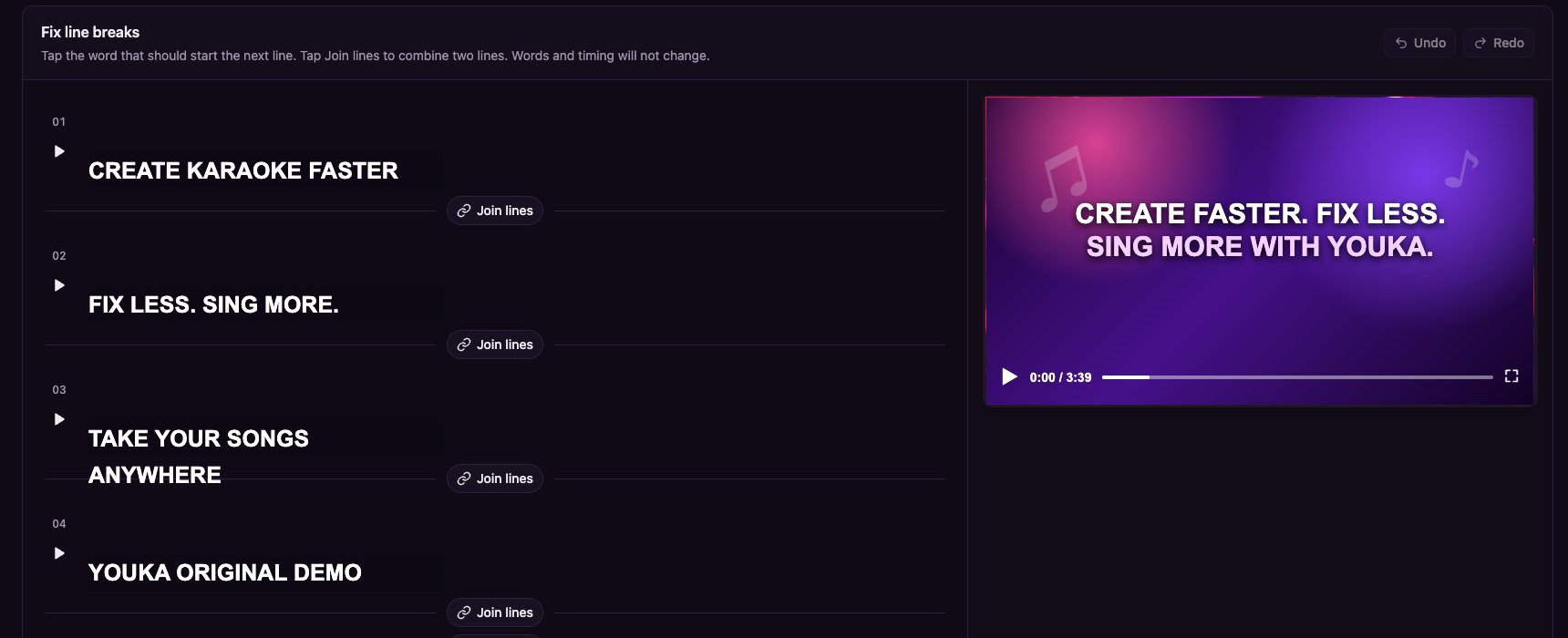
El editor de Fix line breaks mantiene la vista previa del video junto a las líneas de letras con sincronización exacta.
Abrir el editor
- Abre un Project completado en Studio.
- Selecciona Fix line breaks junto a Manual Sync.
Iniciar una nueva línea
Selecciona la palabra que debe comenzar la siguiente línea. Youka mueve esa palabra y todas las palabras posteriores a una nueva línea, conservando la sincronización existente de las palabras. Usa el botón de reproducción junto a una línea para previsualizar ese límite exacto antes de continuar.Unir dos líneas
Selecciona Join lines entre dos líneas adyacentes. Youka combina sus palabras en una sola línea sincronizada. Si el resultado es demasiado largo para el diseño actual, el editor muestra May wrap on screen para que puedas elegir un mejor punto de división.Deshacer, rehacer y finalizar
- Selecciona Undo o Redo para revisar tus cambios recientes de salto de línea.
- Selecciona Done cuando la agrupación se vea correcta.