
安装与激活
1
下载 Youka Live
打开 Youka Live 下载页面 并下载 Universal DMG。
2
安装应用
打开 DMG,将 Youka Live 拖到 Applications,弹出磁盘映像,然后打开 Youka Live。
3
激活这台 Mac
设置 Youka Live 窗口会自动打开。在 Computer Activation 下选择
Continue in Browser。浏览器会打开以供登录或创建账户;批准这台 Mac,
然后选择 Return to Youka Live 返回设置窗口继续操作。选择 Continue in Browser 即表示你同意设置窗口中链接的使用条款,
并确认隐私政策。批准后,你的 Youka 账户将获得累计 30 分钟的 Live 分离时长。该额度没有日历到期时间,也不需要支付卡。只有当应用进入 Live 后才会扣减时间;设置、预热、恢复、错误,以及关闭 Live 时的时间都不计入。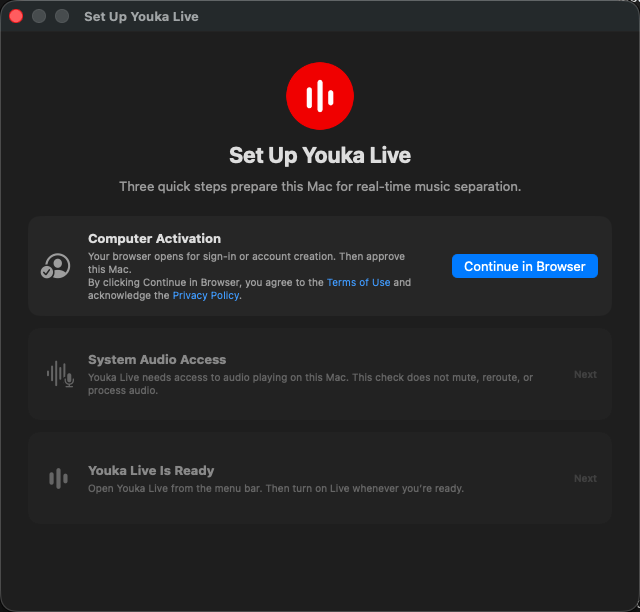
4
启用系统音频
返回设置后,选择 Enable System Audio,然后在 macOS 提示中选择
Allow。此权限检查不会静音、改道或处理音频。如果未授予访问权限,请选择 Open System Settings,在 Privacy &
Security → Screen & System Audio Recording 中启用 Youka Live,返回设置
并选择 Check Again。
5
打开 Youka Live
前两个步骤完成后,选择 Open Youka Live。设置窗口会关闭,混音器会从
macOS 菜单栏中的波形图标打开。以后启动时,设置会保持完成状态;点击波形
图标即可打开混音器。如果你的地区显示 Privacy 部分,请选择是否共享使用情况和可靠性数据。
你的音频绝不会包含在内,并且可以稍后在 Settings 中更改此选项。
制作你的第一个混音
1
开始播放
在任意 Mac 应用中播放音乐或视频,例如浏览器或媒体播放器。
2
开启 Live
在 Youka Live 菜单中启用 Live。Youka Live 会自动检查该 Mac 是否能可靠运行分离,然后准备播放缓冲区。请等待几秒钟以完成此过程。
3
调整各个音轨
移动 Vocals、Drums、Bass 和 Other 滑块,或调整 Master 来改变整体输出音量。选择任意扬声器控制项(包括 Master)即可将其静音。取消静音会恢复到之前可听的音量。为了让混音器保持紧凑,打开 … → Show in Mixer 并关闭你不想看到的控制项。被隐藏的控制项仍会保留其音量和静音设置。选择 Show All 可恢复所有控制项。