
설치 및 활성화
1
Youka Live 다운로드
Youka Live 다운로드 페이지를 열고
Universal DMG를 다운로드합니다.
2
앱 설치
DMG를 열고 Youka Live를 Applications로 드래그한 다음 디스크
이미지를 추출하고 Youka Live를 실행합니다.
3
이 Mac 활성화
Set Up Youka Live 창이 자동으로 열립니다. Computer Activation에서
Continue in Browser를 선택하세요. 브라우저에서 로그인하거나 계정을
만든 뒤 이 Mac을 승인하고 Return to Youka Live를 선택해 설정 창으로 돌아오세요.Continue in Browser를 선택하면 설정 창에 연결된 이용 약관에 동의하고
개인정보 처리방침을 확인한 것으로 간주됩니다.승인하면 Youka 계정에 Live 분리를 누적 30분 사용할 수 있는 시간이 부여됩니다.
이 제공 시간은 달력 기준 만료가 없고 결제 카드도 필요하지 않습니다.
시간은 앱이 Live에 도달한 뒤에만 차감되며, 설정, 워밍업, 복구,
오류, Live가 꺼진 상태의 시간은 포함되지 않습니다.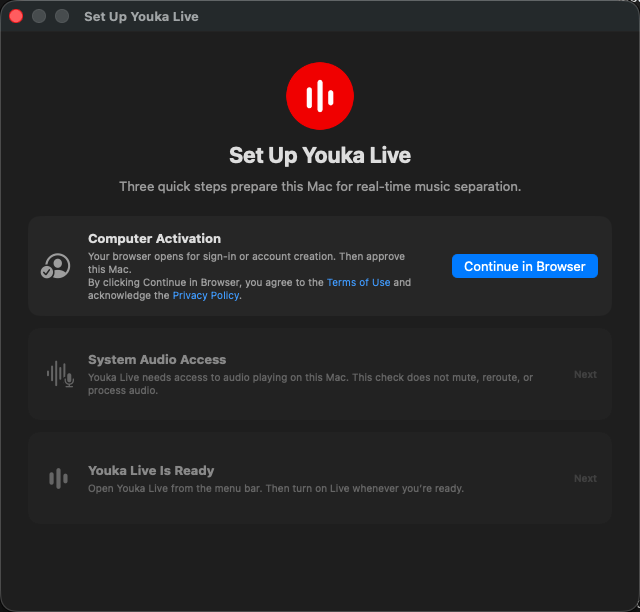
4
시스템 오디오 활성화
설정으로 돌아와 Enable System Audio를 선택한 다음 macOS 요청에서
Allow를 선택하세요. 이 권한 확인은 오디오를 음소거, 재라우팅 또는 처리하지 않습니다.접근이 허용되지 않으면 Open System Settings를 선택하고 Privacy &
Security → Screen & System Audio Recording에서 Youka Live를 활성화한 뒤
설정으로 돌아와 Check Again을 선택하세요.
5
Youka Live 열기
앞의 두 단계가 완료되면 Open Youka Live를 선택하세요. 설정 창이 닫히고
macOS 메뉴 막대의 파형 아이콘에서 믹서가 열립니다. 이후 실행에서는 설정이
완료된 상태로 유지되며, 파형 아이콘을 클릭해 믹서를 열 수 있습니다.지역에 따라 Privacy 섹션이 표시되면 사용 및 안정성 데이터 공유 여부를
선택하세요. 오디오는 절대 포함되지 않으며 나중에 Settings에서 변경할 수 있습니다.
첫 믹스 만들기
1
재생 시작
브라우저나 미디어 플레이어 등 어떤 Mac 앱에서든 음악 또는 비디오를 재생하세요.
2
Live 켜기
Youka Live 메뉴에서 Live를 활성화합니다. Youka Live는 이 Mac에서 분리를
안정적으로 실행할 수 있는지 자동으로 확인한 다음, 재생 버퍼를 준비합니다.
완료까지 몇 초 정도 기다리세요.
3
스템 조절
Vocals, Drums, Bass, Other 슬라이더를 움직이거나,
Master를 조절해 전체 출력 레벨을 변경하세요. Master를 포함해 어떤
스피커 컨트롤이든 선택하면 음소거할 수 있습니다. 음소거를 해제하면 이전에
들리던 레벨로 복원됩니다.믹서를 더 컴팩트하게 유지하려면 … → Show in Mixer를 열고 보고 싶지 않은
컨트롤을 끄세요. 숨겨진 컨트롤도 볼륨과 음소거 설정은 유지됩니다.
모든 컨트롤을 복원하려면 Show All을 선택하세요.