
इंस्टॉल और सक्रिय करें
1
Youka Live डाउनलोड करें
Youka Live डाउनलोड पेज खोलें और
Universal DMG डाउनलोड करें।
2
ऐप इंस्टॉल करें
DMG खोलें, Youka Live को Applications में ड्रैग करें, डिस्क
इमेज इजेक्ट करें, और Youka Live खोलें।
3
इस Mac को सक्रिय करें
Set Up Youka Live विंडो अपने आप खुलती है। Computer Activation के
अंतर्गत Continue in Browser चुनें। ब्राउज़र साइन-इन या खाता बनाने के लिए
खुलेगा; इस Mac को approve करें, फिर सेटअप में लौटने के लिए Return to Youka
Live चुनें।Continue in Browser चुनकर आप सेटअप में लिंक किए गए Terms of Use से
सहमत होते हैं और Privacy Policy को स्वीकार करते हैं।Approval आपके Youka अकाउंट को Live separation के 30 कुल मिनट देता है।
इस allowance की कैलेंडर के अनुसार कोई समाप्ति नहीं होती और कोई payment card आवश्यक नहीं है।
समय केवल तब घटता है जब ऐप Live तक पहुँचता है; setup, warm-up, recovery,
errors, और Live बंद होने पर बिताया समय नहीं गिना जाता।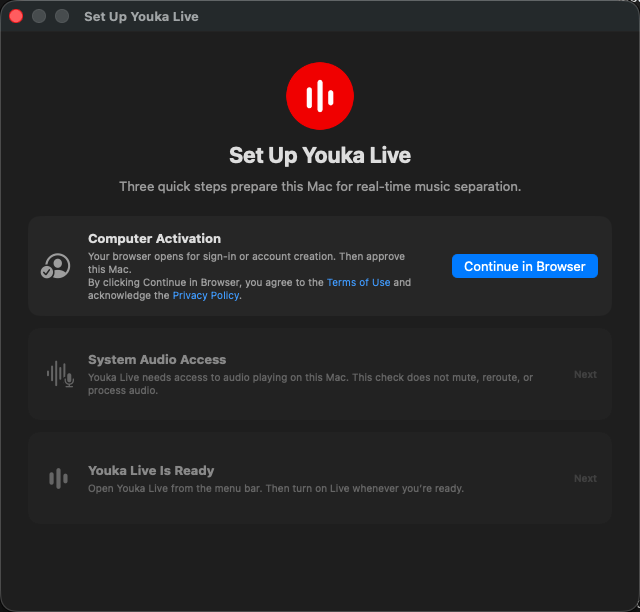
4
सिस्टम ऑडियो सक्षम करें
सेटअप में वापस आकर Enable System Audio चुनें, फिर macOS prompt में
Allow चुनें। यह permission check ऑडियो को mute, reroute या process नहीं करता।यदि access नहीं मिलता, तो Open System Settings चुनें, Privacy &
Security → Screen & System Audio Recording में Youka Live सक्षम करें,
सेटअप में लौटें और Check Again चुनें।
5
Youka Live खोलें
दोनों पिछले चरण पूरे होने पर Open Youka Live चुनें। सेटअप विंडो बंद हो
जाती है और mixer macOS menu bar के waveform icon से खुलता है। आगे के launch
में setup पूरा रहता है; mixer खोलने के लिए icon पर क्लिक करें।यदि आपके region में Privacy section दिखाई दे, तो usage और reliability
data साझा करने का विकल्प चुनें। आपका audio कभी शामिल नहीं होता और इसे बाद
में Settings में बदला जा सकता है।
अपना पहला मिक्स बनाएँ
1
प्लेबैक शुरू करें
किसी भी Mac ऐप में संगीत या वीडियो चलाएँ, जैसे ब्राउज़र या मीडिया प्लेयर।
2
Live चालू करें
Youka Live मेनू से Live सक्षम करें। Youka Live अपने-आप जाँचता है
कि इस Mac पर separation भरोसेमंद तरीके से चल सकता है, फिर प्लेबैक
बफ़र तैयार करता है। इसे पूरा होने में कुछ सेकंड लग सकते हैं।
3
स्टेम्स समायोजित करें
Vocals, Drums, Bass, और Other स्लाइडर्स को हिलाएँ, या
पूरे आउटपुट लेवल को बदलने के लिए Master समायोजित करें। किसी भी स्पीकर कंट्रोल,
जिसमें Master भी शामिल है, को म्यूट करने के लिए उसे चुनें। अनम्यूट करने पर उसका
पिछला श्रव्य स्तर वापस आ जाता है।मिक्सर को कॉम्पैक्ट रखने के लिए, … → Show in Mixer खोलें और जिन कंट्रोल्स को
आप नहीं देखना चाहते उन्हें बंद कर दें। छिपे हुए कंट्रोल्स अपनी वॉल्यूम और म्यूट
सेटिंग्स बनाए रखते हैं। हर कंट्रोल को वापस लाने के लिए Show All चुनें।