Youka Desktop Legacy प्रोजेक्ट्स को Youka Online और नए Youka Desktop में उपलब्ध करें
आप एक साथ कई Youka Desktop Legacy प्रोजेक्ट्स को Youka Online में उपलब्ध कर सकते हैं।
उसके बाद, उन्हीं cloud-backed प्रोजेक्ट्स को वहाँ खोलने के लिए उसी खाते से नए Youka Desktop में साइन इन करें।
माइग्रेशन additive है। यह आपकी Legacy प्रोजेक्ट
फ़ाइलों को न तो हटाता है और न ही बदलता है। जो प्रोजेक्ट पहले से Online पर उपलब्ध हैं, उन्हें छोड़ दिया जाता है।
Youka Desktop Legacy में, Settings खोलें, फिर General को expand करें।
2
माइग्रेशन शुरू करें
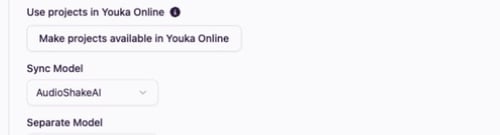
Use projects in Youka Online के अंतर्गत, Make projects available in
Youka Online चुनें।
3
कन्फर्मेशन की समीक्षा करें
Legacy दिखाता है कि वह कितने प्रोजेक्ट्स को चेक करेगा। यह यह भी पुष्टि करता है कि audio
और lyrics सुरक्षित रहते हैं, उपलब्ध चयनित background अपलोड होता है, और
local प्रोजेक्ट फ़ाइलें बदली या हटाई नहीं जातीं। Continue चुनें।
4
प्रोजेक्ट जॉब देखें
Legacy Projects स्क्रीन खोलता है और काम करते समय Made available,
Skipped, और Failed की गिनती रिपोर्ट करता है।
5
माइग्रेट किए गए प्रोजेक्ट्स खोलें
जब जॉब पूरा हो जाए, Open projects in Youka Online चुनें। new Youka Desktop इंस्टॉल या
खोलें और उन्हीं प्रोजेक्ट्स को वहाँ भी उपयोग करने के लिए उसी खाते से साइन इन करें।
हर eligible local-only प्रोजेक्ट के लिए, Youka प्रोजेक्ट audio, lyrics,
word timing, selected stems, और उपलब्ध चयनित background और thumbnail अपलोड करता है।
आपकी मूल Legacy फ़ाइलें कंप्यूटर पर बनी रहती हैं।अगर कोई प्रोजेक्ट पहले से Online पर उपलब्ध है, तो Legacy उसे छोड़ देता है। अगर Online
प्रोजेक्ट मौजूद है लेकिन उसका visual गायब है, तो Legacy चयनित
background को जोड़ने की कोशिश करता है जब वह फ़ाइल अभी भी readable हो।
प्रोजेक्ट फिर भी अपने audio, lyrics, timing, और stems के साथ मूव हो सकता है। Youka Online या नए Youka Desktop में प्रोजेक्ट खोलें और नया background चुनें।
bulk job और प्रोजेक्ट्स शुरू करने से पहले रुक जाता है। Online storage खाली करें या
upgrade करें, फिर माइग्रेशन दोबारा चलाएँ। जो प्रोजेक्ट पहले ही complete हो चुके हैं या skipped हैं
वे duplicate नहीं होंगे।
Legacy जॉब में प्रोजेक्ट का title और reason दिखाता है। रिपोर्ट की गई local
file समस्या ठीक करें और retry करें; जो प्रोजेक्ट पहले ही succeed हो चुके हैं, उन्हें छोड़ दिया जाता है।
किसी एक Legacy प्रोजेक्ट के लिए, उसका Cloud मेनू खोलें और Open project in
Youka Online चुनें। जब आप कई
प्रोजेक्ट्स को एक साथ मूव करना चाहें, तो ऊपर वाला Settings workflow उपयोग करें।