
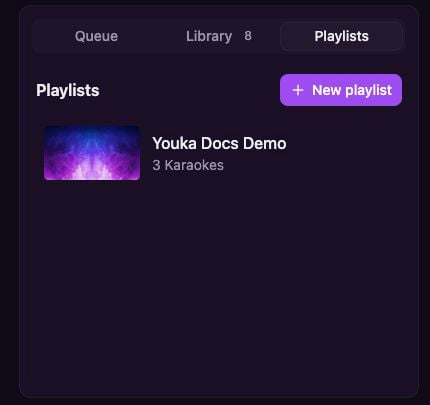
افتح علامة تبويب Playlists في Library لعرض مجموعاتك المحفوظة.
إنشاء قائمة تشغيل
1
فتح Library
افتح Library، ثم حدّد علامة تبويب Playlists.
2
إنشاء قائمة التشغيل
حدّد New playlist، أدخل اسمًا، ثم احفظه.
3
إضافة Karaokes
ارجع إلى علامة تبويب Library، وافتح قائمة إجراءات Karaoke، ثم حدّد Add to playlist.
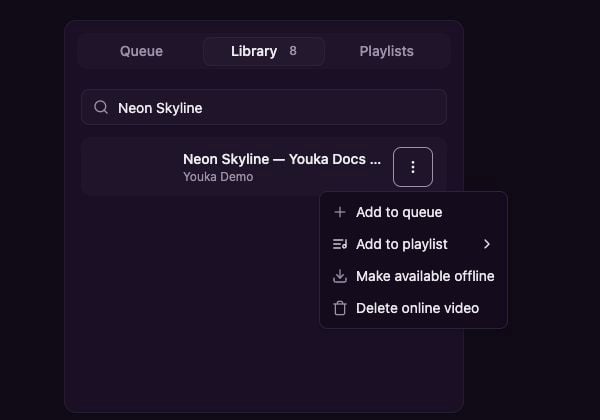
استخدم قائمة إجراءات عنصر في Library لإضافته إلى قائمة تشغيل موجودة أو إنشاء قائمة جديدة.
تشغيل قائمة تشغيل وإعادة ترتيبها
افتح Library → Playlists، ثم حدّد قائمة تشغيل.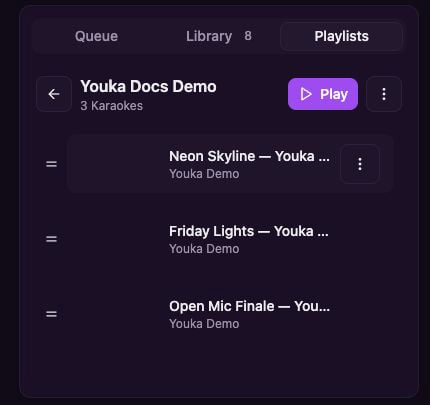
افتح قائمة تشغيل لتشغيلها، أو لإعادة ترتيب Karaokes فيها، أو لإدارة الإدخالات الفردية.
- حدّد Play لاستبدال Queue الحالية والبدء من أول Karaoke.
- اسحب المقبض بجانب Karaoke لتغيير موضعه.
- افتح قائمة إجراءات Karaoke لإزالة ذلك التكرار من قائمة التشغيل.
- افتح قائمة إجراءات قائمة التشغيل لإعادة تسميتها أو حذفها.
قوائم التشغيل وQueue
قائمة التشغيل هي مجموعة محفوظة يمكنك استخدامها مجددًا. أما Queue فهي ترتيب تشغيل مؤقت للجلسة الحالية. يؤدي بدء تشغيل قائمة تشغيل إلى استبدال Queue الحالية بـ Karaokes الخاصة بتلك القائمة.تتطلب قوائم التشغيل المحفوظة اتصالًا بالإنترنت. للاستعداد لفعالية بدون اتصال، اجعل الفيديوهات النهائية متاحة دون اتصال قبل قطع الاتصال، ثم أنشئ Queue واستخدمها على ذلك الجهاز. راجع Use Youka offline.