
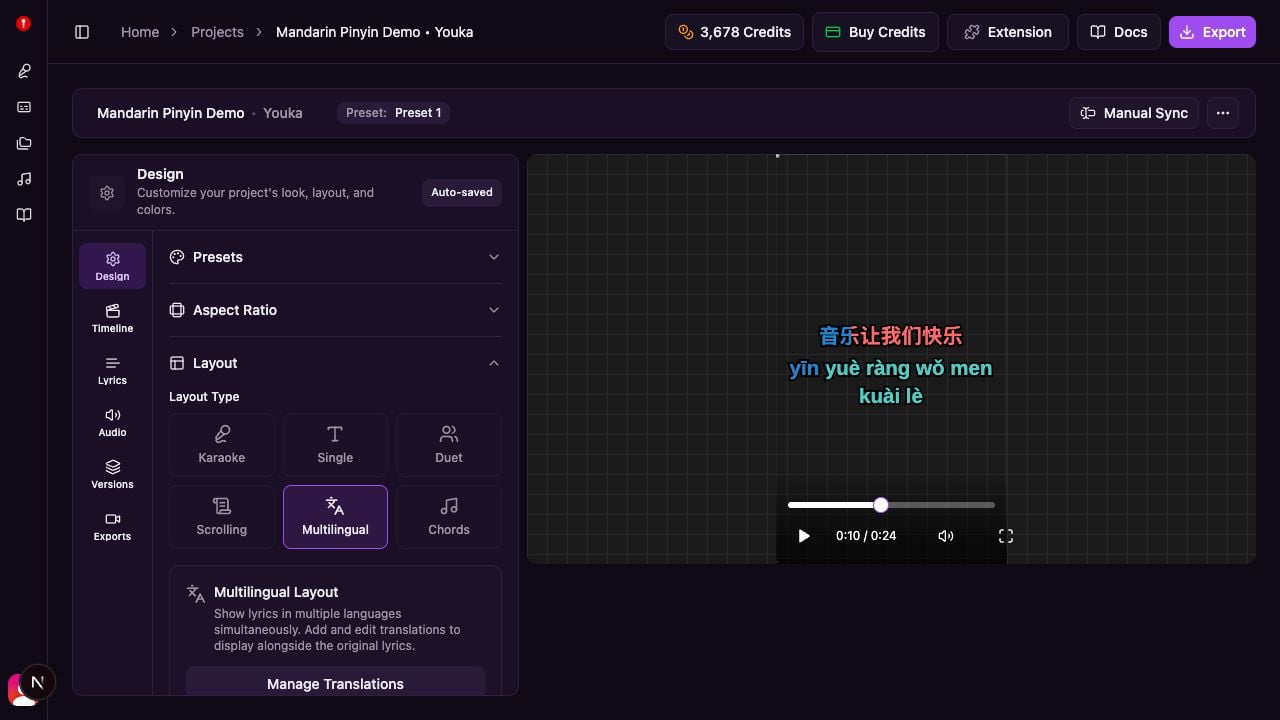
ما هو التخطيط متعدد اللغات؟
يتيح لك التخطيط متعدد اللغات ما يلي:- عرض كلمات الأغاني بعدة لغات في الوقت نفسه
- تكديس اللغات عموديًا (الأصل في الأعلى، والترجمات بالأسفل)
- تخصيص نمط النص لكل لغة بشكل مستقل
- التحكم في اللغات المعروضة وترتيبها
- ضبط المسافات والعتامة للحصول على أفضل قابلية للقراءة
البدء
قبل استخدام التخطيط متعدد اللغات، تحتاج إلى كلمات أغاني متزامنة في مشروعك.- افتح مشروعك في Studio
- انتقل إلى لوحة Layout
- غيّر Layout Type إلى Multilingual
إضافة الترجمات
فتح محرر الترجمة
- في لوحة Layout ضمن Multilingual Settings، انقر Manage Translations
- سيفتح محرر الترجمة مع كلماتك الأصلية

الطريقة 1: الترجمة بالذكاء الاصطناعي (فورية)
أسرع طريقة لإضافة الترجمات:- انقر Add Translation في الشريط العلوي
- اختر اللغة المستهدفة من القائمة
- اختر Translate with AI
- راجع تكلفة الرصيد وانقر Generate
- انتظر بضع ثوانٍ حتى تكتمل الترجمة
الطريقة 2: الترجمة اليدوية (مجانية)
لمزيد من التحكم أو لتوفير الأرصدة:- انقر Add Translation في الشريط العلوي
- اختر اللغة المستهدفة
- اختر Manual Translation
- الصق كلماتك المترجمة (سطر واحد لكل سطر أصلي)
- تحقّق من تطابق عدد الأسطر (يظهر باللون الأخضر عند الصحة)
- انقر Save
- استخدم أدوات مثل Google Translate لإعداد ترجماتك
- انسخ جميع الأسطر المترجمة دفعة واحدة والصقها
- تأكّد من أن لديك العدد نفسه تمامًا من الأسطر مثل النص الأصلي
- يمكنك تعديل الترجمات سطرًا بسطر بعد الحفظ
إضافة نطق Pinyin (الصينية المبسطة)
لمشروع باللغة الصينية المبسطة، يمكن لـ Youka إضافة Pinyin للماندرين بعلامات النبرات تلقائيًا أسفل الكلمات الأصلية: Pinyin هو مسار نطق/نقل حرفي، وليس ترجمة؛ إذ يمثّل قراءات الماندرين القياسية لكلمات الأغاني الصينية.- في لوحة Layout، عيّن Layout Type إلى Multilingual
- ضمن Multilingual Settings، انقر Manage Translations
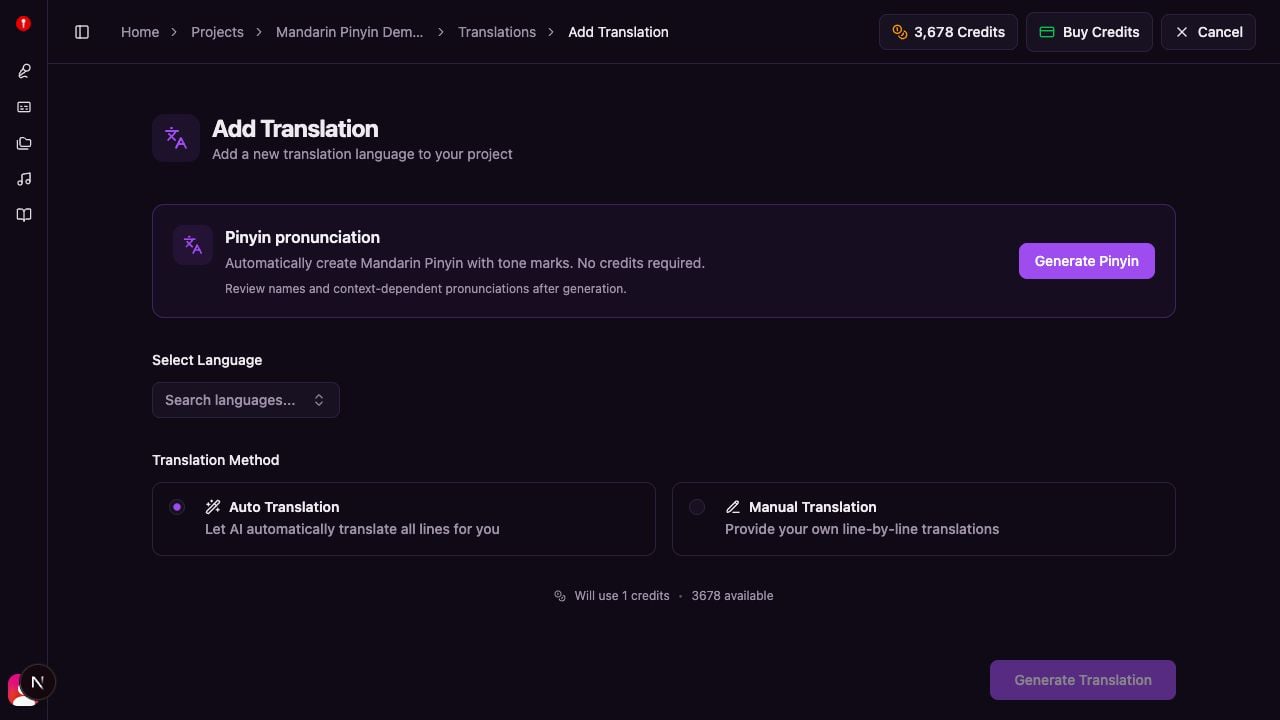
- انقر Add Translation
- اعثر على بطاقة Pinyin pronunciation
- انقر Generate Pinyin
إدارة اللغات
بعد توفر الترجمات، يمكنك التحكم في اللغات التي تظهر وترتيبها.إظهار اللغات أو إخفاؤها
في لوحة Layout ضمن Multilingual Settings:- اعثر على اللغة التي تريد إظهارها/إخفاءها
- حدّد مربع الاختيار بجانبها أو أزل تحديده
- اللغات غير المحددة لن تظهر في الفيديو
إعادة ترتيب اللغات
تظهر اللغات في الفيديو من الأعلى إلى الأسفل حسب ترتيبها:- اعثر على مقبض السحب (⋮⋮) بجانب كل لغة
- انقر واسحب اللغة للأعلى أو للأسفل
- يوضح الرقم الموضع (1 = الأعلى، 2 = الثاني، إلخ)
إزالة اللغات
لحذف ترجمة بشكل دائم:- في لوحة Layout، اعثر على اللغة
- انقر رمز الحذف
- أكّد الحذف
تخصيص المظهر
نمط النص لكل لغة
يمكن لكل لغة أن تمتلك أسلوبها البصري الخاص:- انتقل إلى لوحة Text Style
- اختر اللغة من علامات التبويب في الأعلى
- خصّص:
- عائلة الخط وحجمه
- لون النص (للكلمات غير المُغنّاة)
- لون التأثير (للكلمات المُغنّاة/النشطة)
- لون الحدّ وسماكته
- تباعد الحروف وحالة الأحرف

تباعد اللغات
تحكّم في الفجوة العمودية بين أسطر اللغات:- في لوحة Layout، اعثر على Language Spacing
- اضبط شريط التمرير (0-10)
- القيم الأعلى = مسافة أكبر بين اللغات
عتامة الترجمة
اجعل لغات الترجمة أقل بروزًا من اللغة الأساسية:- في لوحة Layout، اعثر على Translation Opacity
- اضبط شريط التمرير (0-100%)
- تظل اللغة الأولى دائمًا عند عتامة 100%
- تستخدم اللغات الأخرى العتامة التي تحددها
عدد الأسطر على الشاشة والمحاذاة
تؤثر هذه الإعدادات على جميع اللغات معًا:- Lines Per Screen — عدد أسطر الكلمات المعروضة في وقت واحد (الافتراضي: 2)
- Alignment — يسار أو وسط أو يمين (الافتراضي: وسط)
- Padding — المسافة حول منطقة عرض الكلمات
تأثيرات النص
تشترك جميع اللغات في تأثير النص نفسه. اختر من بين:None
نص ثابت بلا حركة. الأفضل لـ:- عروض بسيطة بنمط الترجمة (Subtitles)
- عندما تريد أقل قدر من التشتيت
Karaoke
يمتلئ النص تدريجيًا مع غناء الكلمة. الأفضل لـ:- تجربة كاريوكي تقليدية
- عندما يكون التوقيت مهمًا
Highlight
يتغير لون السطر كاملًا عند تفعيله. الأفضل لـ:- العروض المتحركة أو متعددة الأسطر
- عندما تكون قابلية القراءة هي الأولوية
نصائح وأفضل الممارسات
ترتيب اللغات
- ضع اللغة الأكثر ألفة أولًا (عادةً اللغة الأصلية)
- ضع لغة الجمهور المستهدف ثانيًا
- يمكن وضع اللغات الأقل شيوعًا في الأسفل
اختيار الخطوط
- استخدم خطوطًا أصلية لكل لغة متى أمكن
- للعربية/العبرية، اختر خطوطًا تدعم النص من اليمين إلى اليسار
- للصينية/اليابانية/الكورية، استخدم خطوطًا متوافقة مع CJK
- اختبر قابلية القراءة في المعاينة قبل التصدير
التباعد وقابلية القراءة
- زد تباعد اللغات إذا تداخل النص (خصوصًا مع الخطوط الأكبر)
- خفّض عتامة الترجمة إذا بدت الشاشة مزدحمة جدًا
- فكّر في عرض 2-3 لغات فقط في الوقت نفسه للحصول على أفضل قراءة
اختيار الألوان
- استخدم تباينًا عاليًا بين النص والخلفية
- تأكّد من أن ألوان التأثير بارزة بوضوح
- حافظ على اتساق الألوان مع هويتك البصرية
اللغات من اليمين إلى اليسار
للعربية والعبرية:- نسّق اللغة في لوحة Text Style
- اضبط Text Direction إلى RTL (right-to-left)
- سيتدفق النص تلقائيًا من اليمين إلى اليسار
استكشاف الأخطاء وإصلاحها
خطأ “Line count mismatch”
يظهر هذا عندما لا تمتلك الترجمات اليدوية العدد نفسه من الأسطر مثل النص الأصلي. الحل:- احسب عدد الأسطر في كلماتك الأصلية
- تأكّد من أن ترجمتك تحتوي على العدد نفسه تمامًا من الأسطر
- أضف أو أزل فواصل الأسطر لتطابق العدد
الترجمة لا تظهر في الفيديو
تحقّق من:- هل اللغة محددة في لوحة Layout؟
- هل عتامة الترجمة منخفضة جدًا (أقل من 10%)؟
- هل اللغة مخفية خلف عنصر آخر؟
تداخل النص بين اللغات
الحلول:- زد شريط Language Spacing
- قلّل Font Size لإحدى اللغات أو أكثر
- اعرض عددًا أقل من اللغات في الوقت نفسه
تبدو الترجمة ضبابية أو باهتة
الحلول:- ارفع Translation Opacity إلى 80-100%
- تحقّق من أن لون التأثير يملك تباينًا جيدًا
- تحقّق من عرض الخط في وضع المعاينة
ميزات ذات صلة
تعرّف أكثر على تخصيص الكاريوكي:- تخصيص نمط النص — دليل كامل لخيارات تنسيق النص
- خيارات التخطيط — نظرة عامة على جميع أوضاع التخطيط
- استخدام Studio — دليل كامل لمحرر الاستوديو