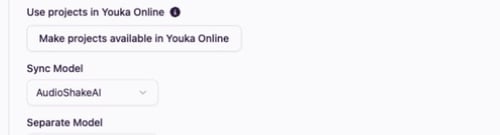
你可以一次将多个 Youka Desktop Legacy 项目设置为可在 Youka Online 中使用。完成后,使用同一账户登录新版 Youka Desktop,即可在其中打开这些由云端支持的项目。
该迁移是增量式的。它不会删除或更改你的 Legacy 项目文件。已在 Online 中可用的项目会被跳过。

开始之前

  • 更新或重启 Youka Desktop Legacy,以便显示迁移设置。
  • 使用与你将在 Youka Online 和新版 Youka Desktop 中使用的同一 Youka 账户登录。
  • 让电脑保持联网,并在任务完成前保持 Legacy 处于打开状态。
  • 在你检查完迁移后的项目之前,请保留 Legacy 项目文件夹和已完成导出的备份。
这会创建可编辑、由云端支持的项目。它并不是对每个本地源文件、应用设置或渲染导出的完整备份。

迁移所有符合条件的项目

1

打开常规设置

Youka Desktop Legacy 中打开 Settings,然后展开 General
2

开始迁移

Use projects in Youka Online 下,选择 Make projects available in Youka Online真实的 Youka Desktop Legacy 常规设置界面,其中包含批量项目迁移按钮
3

查看确认信息

Legacy 会显示将要检查的项目数量。它还会确认音频和歌词会被保留、会上传一个可用的已选背景,并且不会更改或删除本地项目文件。选择 Continue
4

查看项目任务进度

Legacy 会打开 Projects 页面,并在执行过程中显示 Made availableSkippedFailed 的数量。
5

打开已迁移的项目

当任务完成后,选择 Open projects in Youka Online。安装或打开 new Youka Desktop,并使用同一账户登录,也可以在其中使用这些项目。

会迁移到云端的内容

对于每个符合条件且仅存在于本地的项目,Youka 会上传项目音频、歌词、单词时间轴、所选分轨(stems),以及一个可用的已选背景和缩略图。你原有的 Legacy 文件会保留在电脑上。 如果某个项目已在 Online 中可用,Legacy 会跳过它。如果 Online 项目存在但缺少画面,且该文件仍可读取,Legacy 会尝试附加所选背景。

警告与失败情况

未找到背景文件

项目仍可携带音频、歌词、时间轴和分轨迁移。请在 Youka Online 或新版 Youka Desktop 中打开该项目并选择新的背景。

Online 存储空间已满

批量任务会在开始更多项目之前停止。释放 Online 存储空间或升级后,再次运行迁移。已完成和已跳过的项目不会被重复创建。

项目迁移失败

Legacy 会在任务中显示项目标题和失败原因。修复所报告的本地文件问题后重试;已经成功的项目会被跳过。

改为迁移单个项目

对于单个 Legacy 项目,打开其 Cloud 菜单并选择 Open project in Youka Online。当你想一次迁移多个项目时,请使用上述 Settings 工作流程。