
Bố Cục Đa Ngôn Ngữ Là Gì?
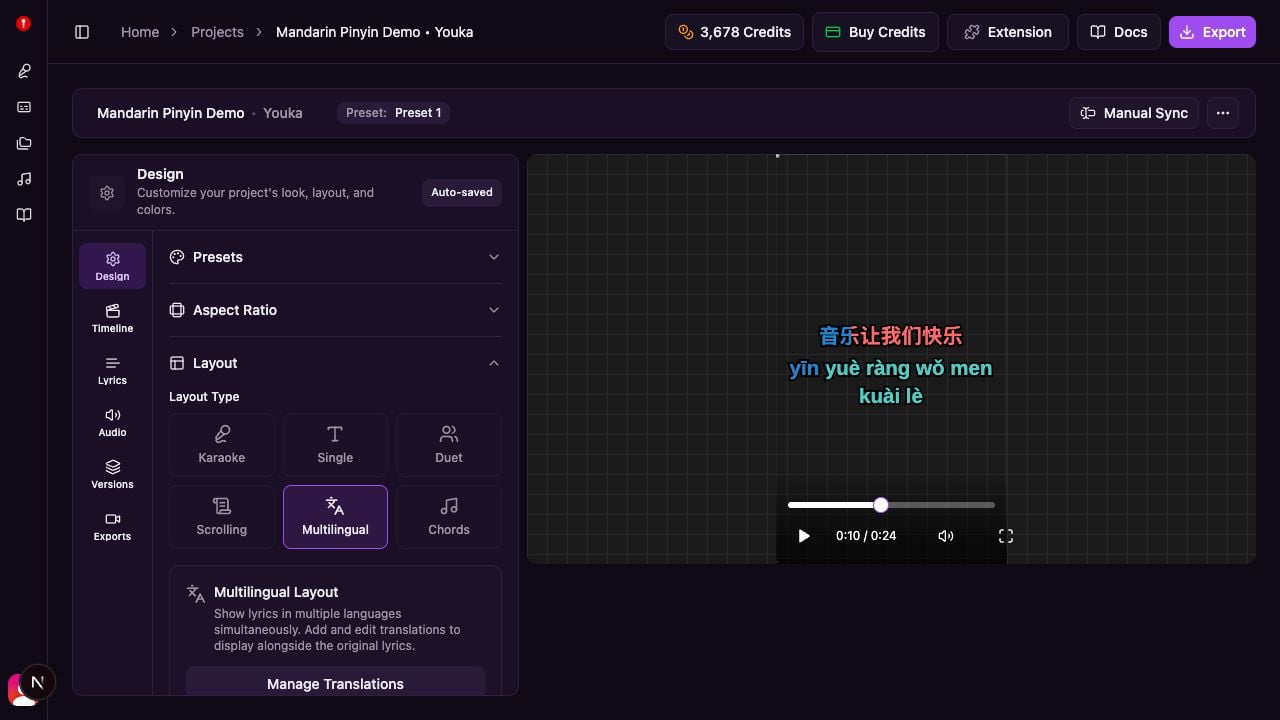
Bố cục đa ngôn ngữ cho phép bạn:- Hiển thị lời bài hát bằng nhiều ngôn ngữ đồng thời
- Xếp các ngôn ngữ theo chiều dọc (bản gốc ở trên, bản dịch ở dưới)
- Tùy chỉnh kiểu hiển thị văn bản cho từng ngôn ngữ một cách độc lập
- Kiểm soát ngôn ngữ nào sẽ hiển thị và thứ tự của chúng
- Điều chỉnh khoảng cách và độ trong suốt để dễ đọc tối ưu
Bắt Đầu
Trước khi dùng bố cục đa ngôn ngữ, bạn cần có lời bài hát đã được đồng bộ trong dự án.- Mở dự án của bạn trong Studio
- Đi tới bảng Layout
- Đổi Layout Type thành Multilingual
Thêm Bản Dịch
Mở Trình Chỉnh Sửa Bản Dịch
- Trong bảng Layout dưới Multilingual Settings, bấm Manage Translations
- Trình chỉnh sửa bản dịch sẽ mở ra với lời bài hát gốc của bạn

Cách 1: Dịch Bằng AI (Tức Thì)
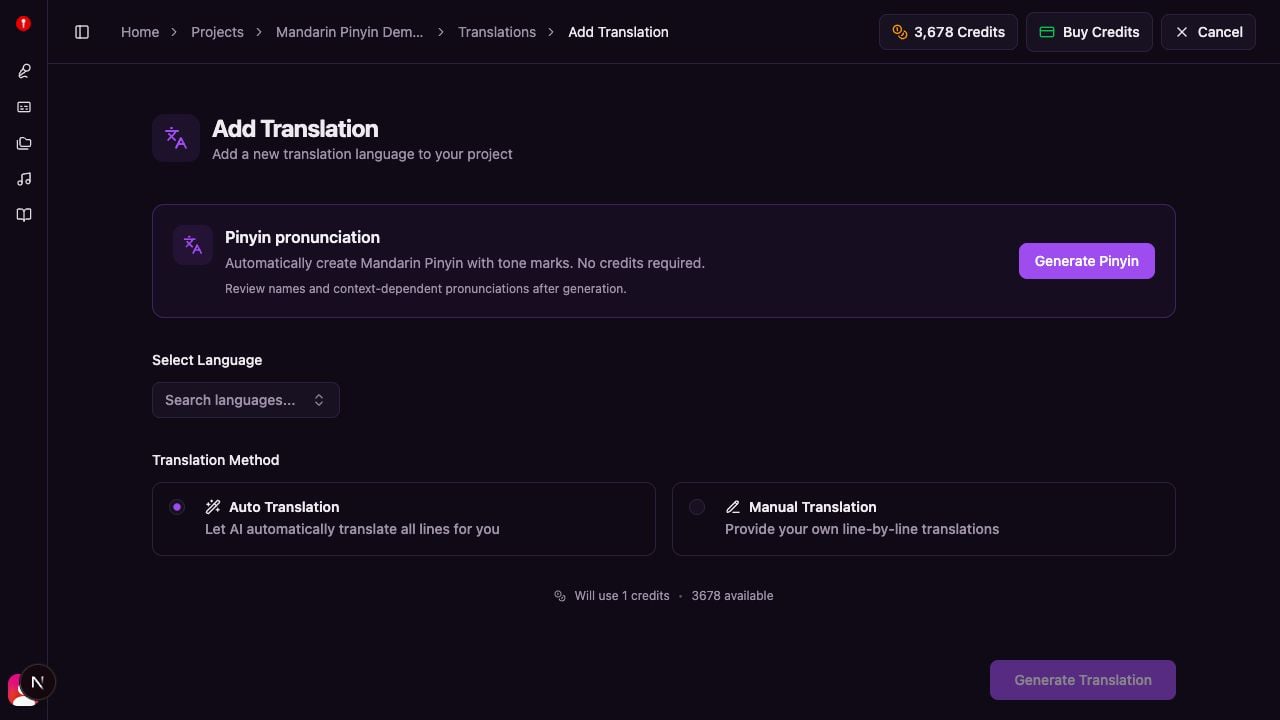
Cách nhanh nhất để thêm bản dịch:- Bấm Add Translation ở phần tiêu đề
- Chọn ngôn ngữ đích từ danh sách
- Chọn Translate with AI
- Xem chi phí credit và bấm Generate
- Chờ vài giây để hoàn tất bản dịch
Cách 2: Dịch Thủ Công (Miễn Phí)
Để kiểm soát nhiều hơn hoặc tiết kiệm credits:- Bấm Add Translation ở phần tiêu đề
- Chọn ngôn ngữ đích
- Chọn Manual Translation
- Dán lời bài hát đã dịch (mỗi dòng ứng với một dòng gốc)
- Xác nhận số dòng khớp nhau (hiển thị màu xanh khi đúng)
- Bấm Save
- Dùng các công cụ như Google Translate để chuẩn bị bản dịch
- Sao chép toàn bộ các dòng đã dịch một lần rồi dán vào
- Đảm bảo có đúng số dòng giống với bản gốc
- Bạn có thể chỉnh sửa bản dịch theo từng dòng sau khi lưu
Thêm Phiên Âm Pinyin (Tiếng Trung Giản Thể)
Với dự án Tiếng Trung Giản Thể, Youka có thể tự động thêm Pinyin tiếng Quan Thoại có đánh dấu thanh ngay bên dưới lời gốc: Pinyin là một track phát âm/phiên âm, không phải bản dịch; nó thể hiện cách đọc Quan Thoại Chuẩn của lời tiếng Trung.- Trong bảng Layout, đặt Layout Type thành Multilingual
- Dưới Multilingual Settings, bấm Manage Translations
- Bấm Add Translation
- Tìm thẻ Pinyin pronunciation
- Bấm Generate Pinyin
Quản Lý Ngôn Ngữ
Khi đã có bản dịch, bạn có thể kiểm soát ngôn ngữ nào xuất hiện và theo thứ tự nào.Hiện hoặc Ẩn Ngôn Ngữ
Trong bảng Layout dưới Multilingual Settings:- Tìm ngôn ngữ bạn muốn hiện/ẩn
- Tích hoặc bỏ tích ô bên cạnh
- Các ngôn ngữ không được tích sẽ không xuất hiện trong video
Sắp Xếp Lại Thứ Tự Ngôn Ngữ
Ngôn ngữ sẽ xuất hiện trong video từ trên xuống dưới theo thứ tự của chúng:- Tìm tay nắm (⋮⋮) bên cạnh mỗi ngôn ngữ
- Nhấp và kéo ngôn ngữ lên hoặc xuống
- Con số hiển thị vị trí (1 = trên cùng, 2 = thứ hai, v.v.)
Xóa Ngôn Ngữ
Để xóa vĩnh viễn một bản dịch:- Trong bảng Layout, tìm ngôn ngữ
- Bấm biểu tượng xóa
- Xác nhận xóa
Tùy Chỉnh Giao Diện
Kiểu Chữ Theo Từng Ngôn Ngữ
Mỗi ngôn ngữ có thể có phong cách hiển thị riêng:- Đi tới bảng Text Style
- Chọn ngôn ngữ từ các tab ở phía trên
- Tùy chỉnh:
- Font family và size
- Text color (cho lời chưa hát)
- Effect color (cho lời đã hát/đang hoạt động)
- Outline color và thickness
- Letter spacing và text case

Khoảng Cách Giữa Ngôn Ngữ
Kiểm soát khoảng cách dọc giữa các dòng ngôn ngữ:- Trong bảng Layout, tìm Language Spacing
- Điều chỉnh thanh trượt (0-10)
- Giá trị cao hơn = nhiều khoảng cách hơn giữa các ngôn ngữ
Độ Trong Suốt Của Bản Dịch
Làm cho các ngôn ngữ bản dịch ít nổi bật hơn so với ngôn ngữ chính:- Trong bảng Layout, tìm Translation Opacity
- Điều chỉnh thanh trượt (0-100%)
- Ngôn ngữ đầu tiên luôn giữ 100% opacity
- Các ngôn ngữ còn lại dùng opacity bạn đặt
Số Dòng Trên Màn Hình và Căn Chỉnh
Các cài đặt này ảnh hưởng đến tất cả ngôn ngữ cùng lúc:- Lines Per Screen — Số dòng lời hiển thị cùng lúc (mặc định: 2)
- Alignment — Trái, giữa, hoặc phải (mặc định: giữa)
- Padding — Khoảng trống xung quanh khu vực lời bài hát
Hiệu Ứng Văn Bản
Tất cả ngôn ngữ dùng chung một hiệu ứng chữ. Chọn từ:None
Văn bản tĩnh không có hoạt ảnh. Phù hợp cho:- Trình bày kiểu phụ đề đơn giản
- Khi bạn muốn giảm tối đa sự xao nhãng
Karaoke
Chữ được tô dần theo tiến trình khi từ được hát. Phù hợp cho:- Trải nghiệm karaoke truyền thống
- Khi việc canh thời gian là quan trọng
Highlight
Cả dòng đổi màu khi đang hoạt động. Phù hợp cho:- Hiển thị dạng cuộn hoặc nhiều dòng
- Khi ưu tiên khả năng đọc
Mẹo và Thực Hành Tốt Nhất
Thứ Tự Ngôn Ngữ
- Đặt ngôn ngữ quen thuộc nhất lên đầu (thường là ngôn ngữ gốc)
- Đặt ngôn ngữ của khán giả mục tiêu ở vị trí thứ hai
- Các ngôn ngữ ít phổ biến hơn có thể đặt xuống dưới
Chọn Font
- Dùng font bản địa cho từng ngôn ngữ khi có thể
- Với tiếng Ả Rập/Do Thái, chọn font hỗ trợ văn bản viết từ phải sang trái
- Với tiếng Trung/Nhật/Hàn, dùng font tương thích CJK
- Kiểm tra khả năng đọc trong bản xem trước trước khi xuất
Khoảng Cách và Khả Năng Đọc
- Tăng khoảng cách giữa ngôn ngữ nếu chữ bị chồng (đặc biệt khi dùng font lớn)
- Giảm độ trong suốt của bản dịch nếu màn hình trông quá chật
- Cân nhắc chỉ hiển thị 2-3 ngôn ngữ cùng lúc để dễ đọc nhất
Lựa Chọn Màu
- Dùng độ tương phản cao giữa chữ và nền
- Đảm bảo màu hiệu ứng nổi bật rõ ràng
- Giữ màu sắc nhất quán với nhận diện thương hiệu của bạn
Ngôn Ngữ Viết Từ Phải Sang Trái
Với tiếng Ả Rập và Do Thái:- Tạo kiểu cho ngôn ngữ trong bảng Text Style
- Đặt Text Direction thành RTL (right-to-left)
- Văn bản sẽ tự động chảy từ phải sang trái
Khắc Phục Sự Cố
Lỗi “Line count mismatch”
Lỗi này xuất hiện khi bản dịch thủ công không có cùng số dòng với bản gốc. Giải pháp:- Đếm số dòng trong lời bài hát gốc
- Đảm bảo bản dịch có đúng số dòng đó
- Thêm hoặc bớt ngắt dòng để khớp
Bản dịch không hiển thị trong video
Kiểm tra:- Ngôn ngữ đó đã được tích trong bảng Layout chưa?
- Translation opacity có đang đặt quá thấp (dưới 10%) không?
- Ngôn ngữ đó có bị một phần tử khác che lên không?
Văn bản chồng lên nhau giữa các ngôn ngữ
Giải pháp:- Tăng thanh trượt Language Spacing
- Giảm Font Size cho một hoặc nhiều ngôn ngữ
- Hiển thị ít ngôn ngữ hơn cùng lúc
Bản dịch trông mờ hoặc tối
Giải pháp:- Tăng Translation Opacity lên 80-100%
- Kiểm tra màu hiệu ứng có độ tương phản tốt không
- Xác minh cách render font trong chế độ xem trước
Tính Năng Liên Quan
Tìm hiểu thêm về cách tùy chỉnh karaoke của bạn:- Customize Text Style — Hướng dẫn đầy đủ về các tùy chọn kiểu chữ
- Layout Options — Tổng quan về tất cả chế độ bố cục
- Using Studio — Hướng dẫn đầy đủ về trình chỉnh sửa studio