
Установка и активация
1
Загрузите Youka Live
Откройте страницу загрузки Youka Live и
скачайте Universal DMG.
2
Установите приложение
Откройте DMG, перетащите Youka Live в Applications, извлеките образ
диска и откройте Youka Live.
3
Активируйте этот Mac
Окно Настройка Youka Live откроется автоматически. В разделе Computer
Activation выберите Continue in Browser. Браузер откроется для входа
или создания учётной записи; подтвердите этот Mac и выберите Return to
Youka Live, чтобы продолжить в окне настройки.Выбирая Continue in Browser, вы соглашаетесь с Условиями использования
и подтверждаете Политику конфиденциальности, ссылки на которые есть в настройке.Подтверждение даёт вашему аккаунту Youka 30 суммарных минут Live separation.
Лимит не имеет календарного срока действия, и платёжная карта не требуется.
Время уменьшается только после того, как приложение перейдёт в режим Live;
настройка, прогрев, восстановление, ошибки и время с выключенным Live не
учитываются.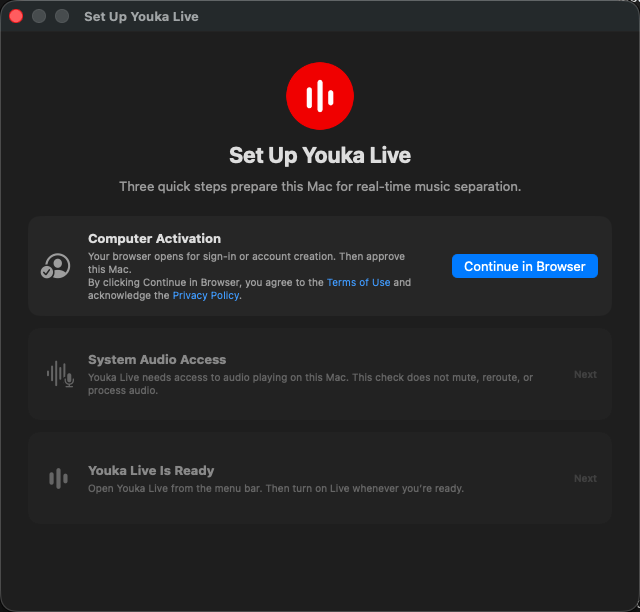
4
Включите системное аудио
Вернувшись к настройке, выберите Enable System Audio, затем Allow в
запросе macOS. Эта проверка разрешения не отключает, не перенаправляет и не
обрабатывает аудио.Если доступ не предоставлен, выберите Open System Settings, включите
Youka Live в Privacy & Security → Screen & System Audio Recording,
вернитесь к настройке и выберите Check Again.
5
Откройте Youka Live
Когда два предыдущих этапа завершены, выберите Open Youka Live. Окно
настройки закроется, а микшер откроется из значка волны в строке меню macOS.
При последующих запусках настройка остаётся завершённой; нажмите значок, чтобы
открыть микшер.Если в вашем регионе отображается раздел Privacy, выберите, хотите ли вы
делиться данными об использовании и надёжности. Аудио никогда не включается;
выбор можно изменить позже в Settings.
Сделайте свой первый микс
1
Запустите воспроизведение
Включите музыку или видео в любом приложении Mac, например в браузере или медиаплеере.
2
Включите Live
Включите Live в меню Youka Live. Youka Live автоматически проверит,
что разделение может надёжно работать на этом Mac, затем подготовит буфер
воспроизведения. Дайте этому завершиться — обычно требуется несколько секунд.
3
Отрегулируйте стемы
Перемещайте ползунки Vocals, Drums, Bass и Other или
регулируйте Master, чтобы изменить общий уровень выхода. Выберите любой
регулятор, включая Master, чтобы отключить его звук. При включении обратно
восстанавливается прежний слышимый уровень.Чтобы микшер оставался компактным, откройте … → Show in Mixer и отключите
любые элементы управления, которые не хотите видеть. Скрытые элементы сохраняют
свои настройки громкости и mute. Выберите Show All, чтобы вернуть все элементы управления.