
Instalar e ativar
1
Baixar o Youka Live
Abra a página de download do Youka Live e
baixe o DMG Universal.
2
Instalar o app
Abra o DMG, arraste o Youka Live para Applications, ejete a imagem de
disco e abra o Youka Live.
3
Ativar este Mac
A janela Configurar o Youka Live abre automaticamente. Em Computer
Activation, selecione Continue in Browser. O navegador abre para
iniciar sessão ou criar uma conta; aprove este Mac e selecione Return to
Youka Live para continuar na janela de configuração.Ao selecionar Continue in Browser, aceita os Termos de Utilização e
reconhece a Política de Privacidade ligados na configuração.A aprovação concede à sua conta Youka 30 minutos cumulativos de separação Live.
A franquia não expira no calendário e não é necessário cartão de pagamento.
O tempo diminui somente depois que o app atinge Live; configuração, aquecimento, recuperação,
erros e o tempo com o Live desligado não contam.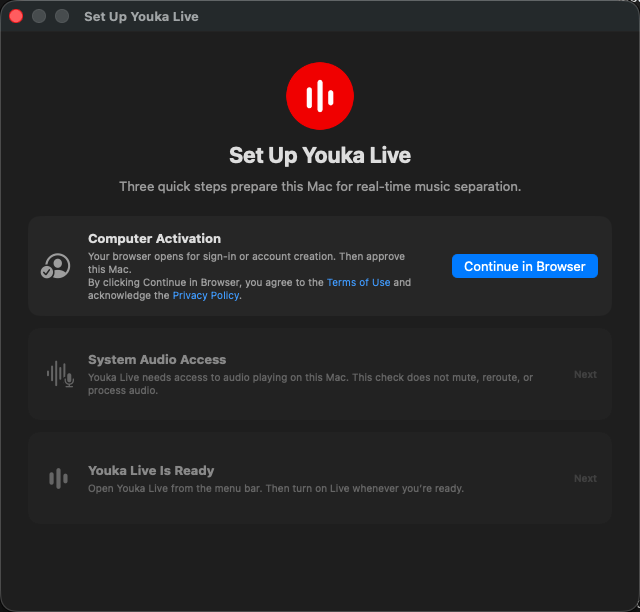
4
Ativar o áudio do sistema
De volta à configuração, selecione Enable System Audio e depois Allow
no pedido do macOS. Esta verificação não silencia, redireciona nem processa o áudio.Se o acesso não for concedido, selecione Open System Settings, ative o
Youka Live em Privacy & Security → Screen & System Audio Recording,
volte à configuração e selecione Check Again.
5
Abrir o Youka Live
Quando os dois passos anteriores estiverem concluídos, selecione Open Youka
Live. A configuração fecha e o mixer abre a partir do ícone de forma de onda
na barra de menus do macOS. Nos próximos arranques, a configuração permanece
concluída; clique no ícone para abrir o mixer.Se aparecer uma secção Privacy na sua região, escolha se pretende partilhar
dados de utilização e fiabilidade. O seu áudio nunca é incluído e pode alterar
esta opção mais tarde em Settings.
Fazer sua primeira mixagem
1
Iniciar a reprodução
Reproduza música ou vídeo em qualquer app do Mac, como um navegador ou reprodutor de mídia.
2
Ativar o Live
Ative Live no menu do Youka Live. O Youka Live verifica automaticamente
se a separação pode ser executada com confiabilidade neste Mac e, em seguida, prepara o buffer
de reprodução. Aguarde alguns segundos para concluir.
3
Ajustar os stems
Mova os controles deslizantes de Vocals, Drums, Bass e Other, ou ajuste o
Master para alterar o nível de saída completo. Selecione qualquer controle de alto-falante,
incluindo Master, para silenciá-lo. Ao desativar o silêncio, ele restaura o nível audível
anterior.Para manter o mixer compacto, abra … → Show in Mixer e desative quaisquer
controles que você não queira ver. Controles ocultos mantêm suas configurações de volume e silêncio.
Selecione Show All para restaurar todos os controles.