
Installazione e attivazione
1
Scarica Youka Live
Apri la pagina di download di Youka Live e
scarica il DMG Universal.
2
Installa l’app
Apri il DMG, trascina Youka Live in Applications, espelli l’immagine
disco e apri Youka Live.
3
Attiva questo Mac
La finestra Configura Youka Live si apre automaticamente. In Computer
Activation, seleziona Continue in Browser. Il browser si apre per
accedere o creare un account; approva questo Mac, quindi seleziona Return
to Youka Live per continuare nella finestra di configurazione.Selezionando Continue in Browser, accetti i Termini di utilizzo e prendi
atto dell’Informativa sulla privacy collegati nella configurazione.L’approvazione assegna al tuo account Youka 30 minuti cumulativi di separazione Live.
Il credito non ha scadenza di calendario e non è necessaria alcuna carta di pagamento.
Il tempo diminuisce solo dopo che l’app raggiunge Live; configurazione, riscaldamento, ripristino,
errori e il tempo con Live disattivato non vengono conteggiati.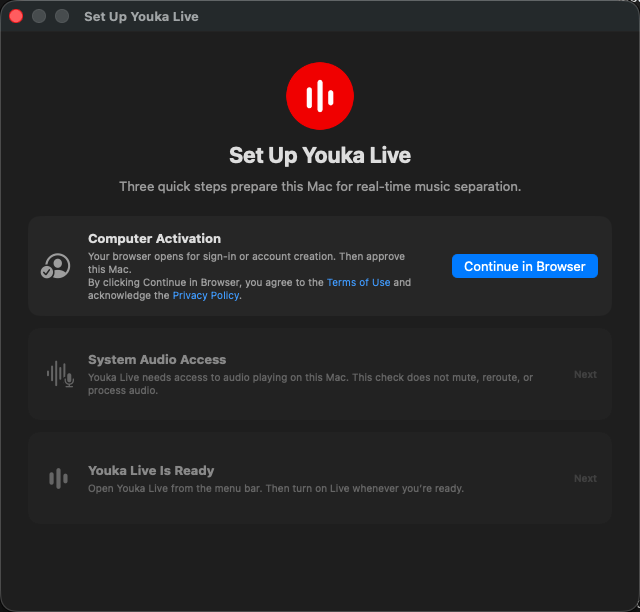
4
Abilita l’audio di sistema
Tornato nella configurazione, seleziona Enable System Audio, quindi
Allow nella richiesta di macOS. Questo controllo non silenzia, reindirizza
o elabora l’audio.Se l’accesso non viene concesso, seleziona Open System Settings, abilita
Youka Live in Privacy & Security → Screen & System Audio Recording,
torna alla configurazione e seleziona Check Again.
5
Apri Youka Live
Quando i due passaggi precedenti sono completi, seleziona Open Youka Live.
La configurazione si chiude e il mixer si apre dall’icona a forma d’onda nella
barra dei menu di macOS. Negli avvii successivi, la configurazione resta
completata; fai clic sull’icona per aprire il mixer.Se nella tua area geografica appare una sezione Privacy, scegli se
condividere dati sull’utilizzo e sull’affidabilità. L’audio non viene mai
incluso e puoi cambiare questa scelta in seguito in Settings.
Crea il tuo primo mix
1
Avvia la riproduzione
Riproduci musica o video in qualsiasi app per Mac, ad esempio un browser o un lettore multimediale.
2
Attiva Live
Abilita Live dal menu di Youka Live. Youka Live verifica automaticamente
che la separazione possa funzionare in modo affidabile su questo Mac, quindi prepara il buffer
di riproduzione. Attendi qualche secondo per completare l’operazione.
3
Regola gli stem
Sposta i cursori Vocals, Drums, Bass e Other, oppure regola
Master per modificare il livello complessivo di uscita. Seleziona qualsiasi controllo dell’altoparlante,
incluso Master, per silenziarlo. La riattivazione ripristina il precedente
livello udibile.Per mantenere il mixer compatto, apri … → Show in Mixer e disattiva i
controlli che non vuoi vedere. I controlli nascosti mantengono volume e impostazioni di mute.
Seleziona Show All per ripristinare tutti i controlli.