Rendi disponibili i progetti di Youka Desktop Legacy in Youka Online e nel nuovo Youka Desktop
Puoi rendere disponibili in Youka Online più progetti di Youka Desktop Legacy in
una sola volta. Dopo, accedi al nuovo Youka Desktop con lo stesso account per
aprire anche lì i progetti supportati dal cloud.
La migrazione è additiva. Non elimina né modifica i file dei tuoi progetti
Legacy. I progetti già disponibili Online vengono saltati.
Aggiorna o riavvia Youka Desktop Legacy in modo che l’impostazione di migrazione sia disponibile.
Accedi con lo stesso account Youka che utilizzerai in Youka Online e nel nuovo
Youka Desktop.
Mantieni il computer online e lascia Legacy aperto finché il processo non termina.
Conserva un backup della cartella dei progetti Legacy e delle esportazioni finali finché non
hai verificato i progetti migrati.
Questo crea progetti modificabili supportati dal cloud. Non è un backup completo di
ogni file sorgente locale, impostazione dell’app o esportazione renderizzata.
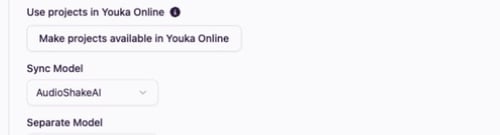
In Youka Desktop Legacy, apri Settings, quindi espandi General.
2
Avvia la migrazione
In Use projects in Youka Online, seleziona Make projects available in
Youka Online.
3
Controlla la conferma
Legacy mostra quanti progetti verificherà. Conferma inoltre che audio
e testi sono preservati, che uno sfondo selezionato disponibile viene caricato e che
i file di progetto locali non vengono modificati né rimossi. Seleziona Continue.
4
Monitora il processo dei progetti
Legacy apre la schermata Projects e indica i conteggi di Made available,
Skipped e Failed mentre lavora.
5
Apri i progetti migrati
Al termine del processo, seleziona Open projects in Youka Online. Installa o
apri il new Youka Desktop e accedi con lo stesso account
per utilizzare questi progetti anche lì.
Per ogni progetto idoneo solo locale, Youka carica nel cloud l’audio del progetto, i testi,
la temporizzazione delle parole, gli stems selezionati e, se disponibile, lo sfondo e la miniatura selezionati.
I file Legacy originali restano sul computer.Se un progetto è già disponibile Online, Legacy lo salta. Se il progetto Online
esiste ma manca la parte visiva, Legacy prova ad associare lo sfondo selezionato
quando quel file è ancora leggibile.
Il progetto può comunque essere spostato con audio, testi, temporizzazione e stems. Apri il
progetto in Youka Online o nel nuovo Youka Desktop e scegli un nuovo sfondo.
Il processo in blocco si interrompe prima di avviare altri progetti. Libera spazio di archiviazione Online oppure
effettua un upgrade, quindi esegui di nuovo la migrazione. I progetti già completati o saltati
non verranno duplicati.
Legacy mostra il titolo del progetto e il motivo nel processo. Risolvi il problema del file locale indicato e riprova;
i progetti già riusciti vengono saltati.
Per un singolo progetto Legacy, apri il menu Cloud e seleziona Open project in
Youka Online. Usa il flusso di lavoro nelle impostazioni sopra quando vuoi spostare più
progetti insieme.