
Installer et activer
1
Télécharger Youka Live
Ouvrez la page de téléchargement de Youka Live et
téléchargez le DMG universel.
2
Installer l’app
Ouvrez le DMG, faites glisser Youka Live dans Applications, éjectez l’image
disque, puis ouvrez Youka Live.
3
Activer ce Mac
La fenêtre Configurer Youka Live s’ouvre automatiquement. Sous Computer
Activation, sélectionnez Continue in Browser. Le navigateur s’ouvre
pour vous connecter ou créer un compte ; approuvez ce Mac, puis sélectionnez
Return to Youka Live pour poursuivre dans la fenêtre de configuration.En sélectionnant Continue in Browser, vous acceptez les Conditions
d’utilisation et reconnaissez la Politique de confidentialité liées dans la configuration.L’approbation accorde à votre compte Youka 30 minutes cumulées de séparation Live.
Cette allocation n’expire pas selon un calendrier et aucune carte de paiement n’est requise.
Le temps ne diminue qu’après que l’app a atteint Live ; la configuration, la montée en charge, la récupération,
les erreurs et le temps avec Live désactivé ne comptent pas.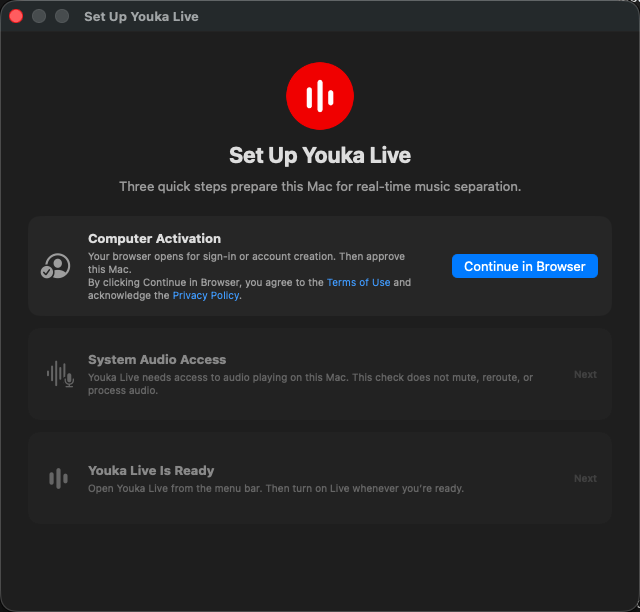
4
Activer l’audio système
De retour dans la configuration, sélectionnez Enable System Audio, puis
Allow dans la demande macOS. Cette vérification ne coupe, ne redirige et
ne traite pas l’audio.Si l’accès n’est pas accordé, sélectionnez Open System Settings, activez
Youka Live dans Privacy & Security → Screen & System Audio Recording,
revenez à la configuration et sélectionnez Check Again.
5
Ouvrir Youka Live
Lorsque les deux étapes précédentes sont terminées, sélectionnez Open Youka
Live. La configuration se ferme et le mixeur s’ouvre depuis l’icône en forme
d’onde dans la barre des menus macOS. Aux lancements suivants, la configuration
reste terminée ; cliquez sur l’icône pour ouvrir le mixeur.Si une section Privacy apparaît dans votre région, choisissez si vous
souhaitez partager les données d’utilisation et de fiabilité. Votre audio
n’est jamais inclus et ce choix peut être modifié plus tard dans Settings.
Réaliser votre premier mix
1
Démarrer la lecture
Lancez la lecture de musique ou d’une vidéo dans n’importe quelle app Mac, par exemple un navigateur ou un lecteur multimédia.
2
Activer Live
Activez Live depuis le menu Youka Live. Youka Live vérifie automatiquement
que la séparation peut fonctionner de manière fiable sur ce Mac, puis prépare le tampon
de lecture. Accordez quelques secondes pour que cela se termine.
3
Ajuster les stems
Déplacez les curseurs Vocals, Drums, Bass et Other, ou ajustez
Master pour modifier le niveau de sortie global. Sélectionnez n’importe quel contrôle de haut-parleur,
y compris Master, pour le mettre en sourdine. La désactivation de la sourdine rétablit son niveau audible
précédent.Pour garder le mixeur compact, ouvrez … → Show in Mixer et désactivez les
contrôles que vous ne souhaitez pas voir. Les contrôles masqués conservent leurs réglages de volume et de sourdine.
Sélectionnez Show All pour rétablir tous les contrôles.