
Instalar y activar
1
Descargar Youka Live
Abre la página de descarga de Youka Live y
descarga el DMG universal.
2
Instalar la app
Abre el DMG, arrastra Youka Live a Applications, expulsa la imagen
de disco y abre Youka Live.
3
Activar este Mac
La ventana Configurar Youka Live se abre automáticamente. En Computer
Activation, selecciona Continue in Browser. El navegador se abre para
iniciar sesión o crear una cuenta; aprueba este Mac y selecciona Return to
Youka Live para continuar en la ventana de configuración.Al seleccionar Continue in Browser, aceptas los Términos de uso y
reconoces la Política de privacidad enlazados en la configuración.La aprobación otorga a tu cuenta de Youka 30 minutos acumulados de separación Live.
La asignación no caduca por calendario y no se requiere una tarjeta de pago.
El tiempo disminuye solo después de que la app llegue a Live; la configuración, el
calentamiento, la recuperación, los errores y el tiempo con Live desactivado no cuentan.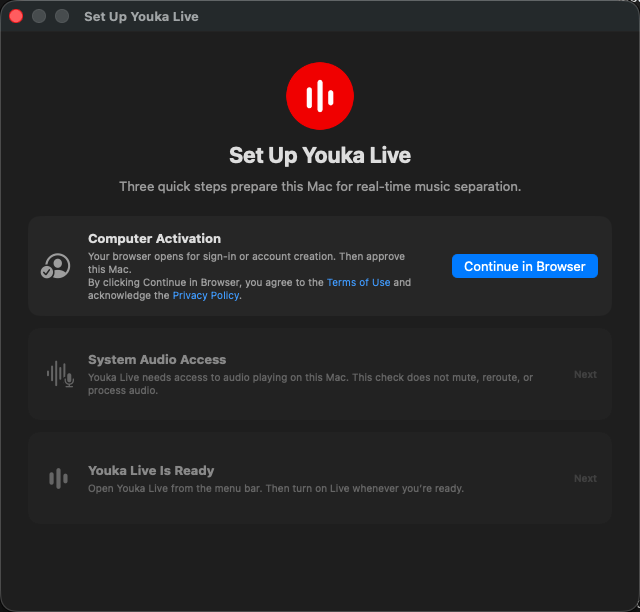
4
Activar el audio del sistema
De vuelta en la configuración, selecciona Enable System Audio y después
Allow en el aviso de macOS. Esta comprobación no silencia, redirige ni
procesa el audio.Si no se concede el acceso, selecciona Open System Settings, activa
Youka Live en Privacy & Security → Screen & System Audio Recording,
vuelve a la configuración y selecciona Check Again.
5
Abrir Youka Live
Cuando los dos pasos anteriores estén completos, selecciona Open Youka
Live. La configuración se cierra y el mezclador se abre desde el icono de
forma de onda de la barra de menús de macOS. En los siguientes inicios, la
configuración no vuelve a aparecer; haz clic en el icono para abrir el mezclador.Si aparece una sección Privacy en tu región, elige si quieres compartir
datos de uso y fiabilidad. Tu audio nunca se incluye y puedes cambiar esta
opción más tarde en Settings.
Haz tu primera mezcla
1
Iniciar la reproducción
Reproduce música o video en cualquier app del Mac, como un navegador o un reproductor multimedia.
2
Activar Live
Activa Live desde el menú de Youka Live. Youka Live comprueba automáticamente
que la separación pueda ejecutarse de forma fiable en este Mac y, a continuación, prepara el búfer
de reproducción. Deja unos segundos para que termine.
3
Ajustar los stems
Mueve los deslizadores de Vocals, Drums, Bass y Other, o ajusta
Master para cambiar el nivel de salida completo. Selecciona cualquier control de altavoz,
incluido Master, para silenciarlo. Al reactivarlo, se restaura su nivel audible
anterior.Para mantener el mezclador compacto, abre … → Show in Mixer y desactiva los
controles que no quieras ver. Los controles ocultos conservan sus ajustes de volumen y silencio.
Selecciona Show All para restaurar todos los controles.