
Installieren und aktivieren
1
Youka Live herunterladen
Öffnen Sie die Youka Live-Downloadseite und
laden Sie das Universal-DMG herunter.
2
Die App installieren
Öffnen Sie das DMG, ziehen Sie Youka Live in Applications, werfen Sie das Disk-
Image aus und öffnen Sie Youka Live.
3
Diesen Mac aktivieren
Das Fenster Youka Live einrichten öffnet sich automatisch. Wählen Sie
unter Computer Activation die Option Continue in Browser. Ihr Browser
öffnet sich zur Anmeldung oder Kontoerstellung. Genehmigen Sie diesen Mac und
wählen Sie dann Return to Youka Live, um im Setup fortzufahren.Mit Continue in Browser stimmen Sie den im Setup verlinkten
Nutzungsbedingungen zu und bestätigen die Datenschutzerklärung.Durch die Freigabe erhält Ihr Youka-Konto insgesamt 30 kumulierte Minuten Live-Trennung.
Das Kontingent hat kein kalenderbasiertes Ablaufdatum und es ist keine Zahlungskarte erforderlich.
Die Zeit verringert sich erst, nachdem die App Live erreicht; Einrichtung, Aufwärmen, Wiederherstellung,
Fehler sowie Zeit mit ausgeschaltetem Live werden nicht gezählt.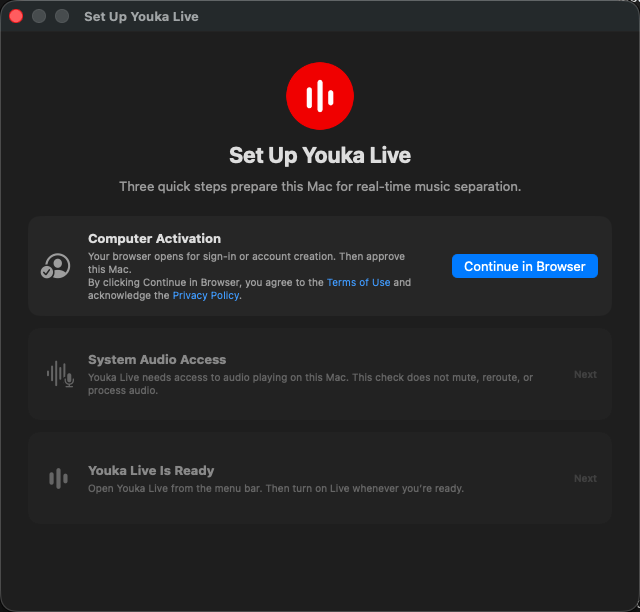
4
Systemaudio aktivieren
Wählen Sie im Setup Enable System Audio und anschließend Allow in der
macOS-Abfrage. Diese Berechtigungsprüfung schaltet Audio nicht stumm, leitet
es nicht um und verarbeitet es nicht.Wenn der Zugriff nicht erteilt wurde, wählen Sie Open System Settings,
aktivieren Sie Youka Live unter Privacy & Security → Screen & System Audio
Recording, kehren Sie zum Setup zurück und wählen Sie Check Again.
5
Youka Live öffnen
Wenn beide vorherigen Schritte abgeschlossen sind, wählen Sie Open Youka
Live. Das Setup-Fenster schließt sich und der Mixer öffnet sich über das
Wellenform-Symbol in der macOS-Menüleiste. Bei späteren Starts bleibt das
Setup abgeschlossen; klicken Sie auf das Symbol, um den Mixer zu öffnen.Wenn in Ihrer Region ein Abschnitt Privacy erscheint, entscheiden Sie,
ob Nutzungs- und Zuverlässigkeitsdaten geteilt werden. Audio ist niemals
enthalten; die Auswahl kann später in Settings geändert werden.
Ihren ersten Mix erstellen
1
Wiedergabe starten
Spielen Sie Musik oder ein Video in einer beliebigen Mac-App ab, z. B. in einem Browser oder Media Player.
2
Live einschalten
Aktivieren Sie Live im Youka Live-Menü. Youka Live prüft automatisch,
dass die Trennung auf diesem Mac zuverlässig laufen kann, und bereitet dann den Wiedergabe-
Puffer vor. Geben Sie dem ein paar Sekunden Zeit.
3
Die Stems anpassen
Bewegen Sie die Regler Vocals, Drums, Bass und Other, oder passen Sie
Master an, um den gesamten Ausgangspegel zu ändern. Wählen Sie eine beliebige Lautsprechersteuerung,
einschließlich Master, um sie stummzuschalten. Beim Aufheben der Stummschaltung wird der zuvor hörbare
Pegel wiederhergestellt.Um den Mixer kompakt zu halten, öffnen Sie … → Show in Mixer und schalten Sie alle
Steuerelemente aus, die Sie nicht sehen möchten. Ausgeblendete Steuerelemente behalten ihre Lautstärke- und Stummschaltungs-
Einstellungen. Wählen Sie Show All, um alle Steuerelemente wiederherzustellen.