Mache Youka Desktop Legacy-Projekte in Youka Online und im neuen Youka Desktop verfügbar
Du kannst mehrere Youka Desktop Legacy-Projekte auf einmal in Youka Online verfügbar machen. Danach meldest du dich im neuen Youka Desktop mit demselben Konto an, um die cloudbasierten Projekte auch dort zu öffnen.
Die Migration ist additiv. Sie löscht oder verändert deine Legacy-Projektdateien nicht. Projekte, die bereits online verfügbar sind, werden übersprungen.
Aktualisiere oder starte Youka Desktop Legacy neu, damit die Migrationseinstellung verfügbar ist.
Melde dich mit demselben Youka-Konto an, das du in Youka Online und im neuen Youka Desktop verwenden wirst.
Lass den Computer online und halte Legacy geöffnet, bis der Vorgang abgeschlossen ist.
Bewahre ein Backup deines Legacy-Projektordners und fertiger Exporte auf, bis du die migrierten Projekte geprüft hast.
Dadurch werden bearbeitbare, cloudbasierte Projekte erstellt. Es ist kein vollständiges Backup jeder lokalen Quelldatei, App-Einstellung oder jedes gerenderten Exports.
Öffne in Youka Desktop LegacySettings und erweitere dann General.
2
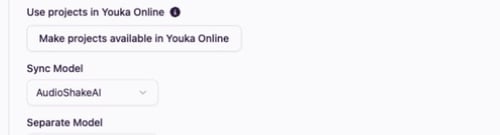
Migration starten
Wähle unter Use projects in Youka OnlineMake projects available in
Youka Online.
3
Bestätigung prüfen
Legacy zeigt, wie viele Projekte überprüft werden. Außerdem wird bestätigt, dass Audio und Lyrics erhalten bleiben, ein verfügbarer ausgewählter Background hochgeladen wird und lokale Projektdateien nicht geändert oder entfernt werden. Wähle Continue.
4
Projektauftrag beobachten
Legacy öffnet den Projects-Bildschirm und zeigt während der Ausführung die Zähler für Made available, Skipped und Failed.
5
Migrierte Projekte öffnen
Wenn der Vorgang abgeschlossen ist, wähle Open projects in Youka Online. Installiere oder öffne den new Youka Desktop und melde dich mit demselben Konto an, um diese Projekte auch dort zu verwenden.
Für jedes geeignete, nur lokal vorhandene Projekt lädt Youka das Projekt-Audio, Lyrics, Word timing, ausgewählte stems sowie einen verfügbaren ausgewählten Background und Thumbnail hoch. Deine ursprünglichen Legacy-Dateien bleiben auf dem Computer.Wenn ein Projekt bereits online verfügbar ist, überspringt Legacy es. Wenn das Online-Projekt existiert, aber sein Visual fehlt, versucht Legacy, den ausgewählten Background anzuhängen, sofern diese Datei noch lesbar ist.
Das Projekt kann trotzdem mit Audio, Lyrics, Timing und stems verschoben werden. Öffne das Projekt in Youka Online oder im new Youka Desktop und wähle einen neuen Background.
Der Massenauftrag stoppt, bevor weitere Projekte gestartet werden. Gib Online-Speicher frei oder führe ein Upgrade durch und starte die Migration anschließend erneut. Bereits abgeschlossene und übersprungene Projekte werden nicht dupliziert.
Legacy zeigt den Projekttitel und den Grund im Auftrag an. Behebe das gemeldete lokale Dateiproblem und versuche es erneut; Projekte, die bereits erfolgreich waren, werden übersprungen.
Für ein einzelnes Legacy-Projekt öffne dessen Cloud-Menü und wähle Open project in
Youka Online. Verwende den Settings-Workflow oben, wenn du mehrere Projekte zusammen verschieben möchtest.