
التثبيت والتفعيل
1
تنزيل Youka Live
افتح صفحة تنزيل Youka Live ثم
نزّل ملف Universal DMG.
2
تثبيت التطبيق
افتح ملف DMG، واسحب Youka Live إلى Applications، ثم أخرج صورة
القرص، وافتح Youka Live.
3
تفعيل هذا الـ Mac
تفتح نافذة إعداد Youka Live تلقائيًا. ضمن Computer Activation،
اختر Continue in Browser. يفتح المتصفح لتسجيل الدخول أو إنشاء حساب؛
وافق على هذا الـ Mac ثم اختر Return to Youka Live للمتابعة في نافذة الإعداد.باختيار Continue in Browser، فإنك توافق على شروط الاستخدام وتقر بسياسة
الخصوصية المرتبطتين في نافذة الإعداد.تمنح الموافقة حساب Youka الخاص بك 30 دقيقة تراكمية من فصل Live.
لا تنتهي هذه المدة بتاريخ محدد ولا يلزم إدخال بطاقة دفع.
لا يُخصم الوقت إلا بعد وصول التطبيق إلى Live؛ ولا تُحتسب مدة الإعداد أو الإحماء أو الاستعادة،
أو الأخطاء، أو الوقت الذي تكون فيه Live متوقفة.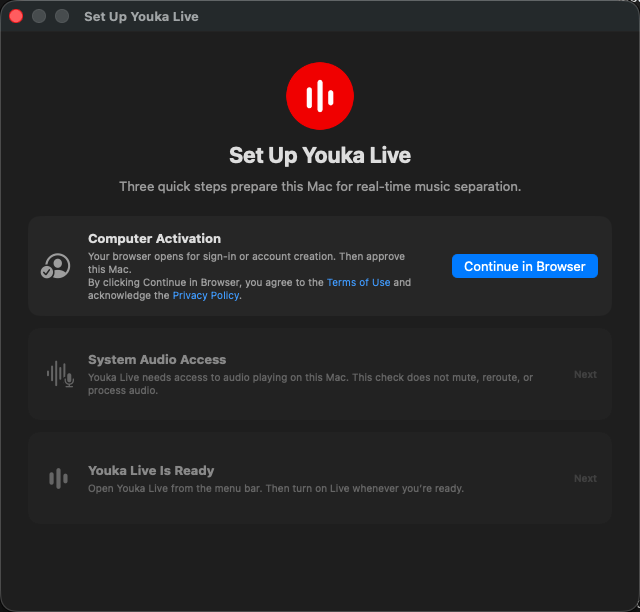
4
تمكين صوت النظام
بعد العودة إلى الإعداد، اختر Enable System Audio ثم Allow في طلب
macOS. لا يكتم فحص الإذن هذا الصوت ولا يعيد توجيهه أو يعالجه.إذا لم يُمنح الوصول، فاختر Open System Settings، وفعّل Youka Live ضمن
Privacy & Security → Screen & System Audio Recording، ثم عد إلى الإعداد
واختر Check Again.
5
فتح Youka Live
بعد اكتمال الخطوتين السابقتين، اختر Open Youka Live. تُغلق نافذة الإعداد
وتفتح وحدة المزج من أيقونة الموجة في شريط قائمة macOS. في مرات التشغيل
اللاحقة، يبقى الإعداد مكتملًا؛ انقر على الأيقونة لفتح وحدة المزج.إذا ظهر قسم Privacy في منطقتك، فاختر ما إذا كنت تريد مشاركة بيانات
الاستخدام والموثوقية. لا يتم تضمين صوتك مطلقًا، ويمكن تغيير الخيار لاحقًا
في Settings.
أنشئ أول مزيج لك
1
بدء التشغيل
شغّل موسيقى أو فيديو في أي تطبيق على Mac، مثل المتصفح أو مشغل الوسائط.
2
تشغيل Live
فعّل Live من قائمة Youka Live. يتحقق Youka Live تلقائيًا
من إمكانية تشغيل الفصل بشكل موثوق على هذا الجهاز، ثم يجهّز مخزن
التشغيل المؤقت. امنحه بضع ثوانٍ حتى يكتمل ذلك.
3
ضبط المسارات
حرّك منزلقات Vocals وDrums وBass وOther، أو اضبط
Master لتغيير مستوى الإخراج الكلي. حدّد أي عنصر تحكم في مكبرات الصوت،
بما في ذلك Master، لكتمه. تؤدي إزالة الكتم إلى استعادة مستوى الصوت
السابق القابل للسماع.للحفاظ على وحدة المزج مدمجة، افتح … → Show in Mixer وأوقف أي
عناصر تحكم لا تريد رؤيتها. تبقى عناصر التحكم المخفية محتفظة بإعدادات
مستوى الصوت والكتم. حدّد Show All لاستعادة كل عناصر التحكم.