> ## Documentation Index
> Fetch the complete documentation index at: https://docs.youka.io/llms.txt
> Use this file to discover all available pages before exploring further.
# 开始使用 Youka Live
> 安装 Youka Live,激活 30 分钟试用,并控制你的第一次实时混音
你需要一台运行 macOS 15.6 或更高版本的 Mac,并在首次激活时需要互联网连接。音频分离在正常使用期间会在本地运行。
## 安装并激活
打开 [Youka Live 下载页面](https://www.youka.io/live/download),并下载
Universal DMG。
打开 DMG,将 **Youka Live** 拖入 **Applications**,推出磁盘映像,然后打开 Youka Live。
Youka Live 会出现在屏幕顶部,而不是打开一个普通的应用窗口。每当你想打开混音器时,点击波形图标即可。
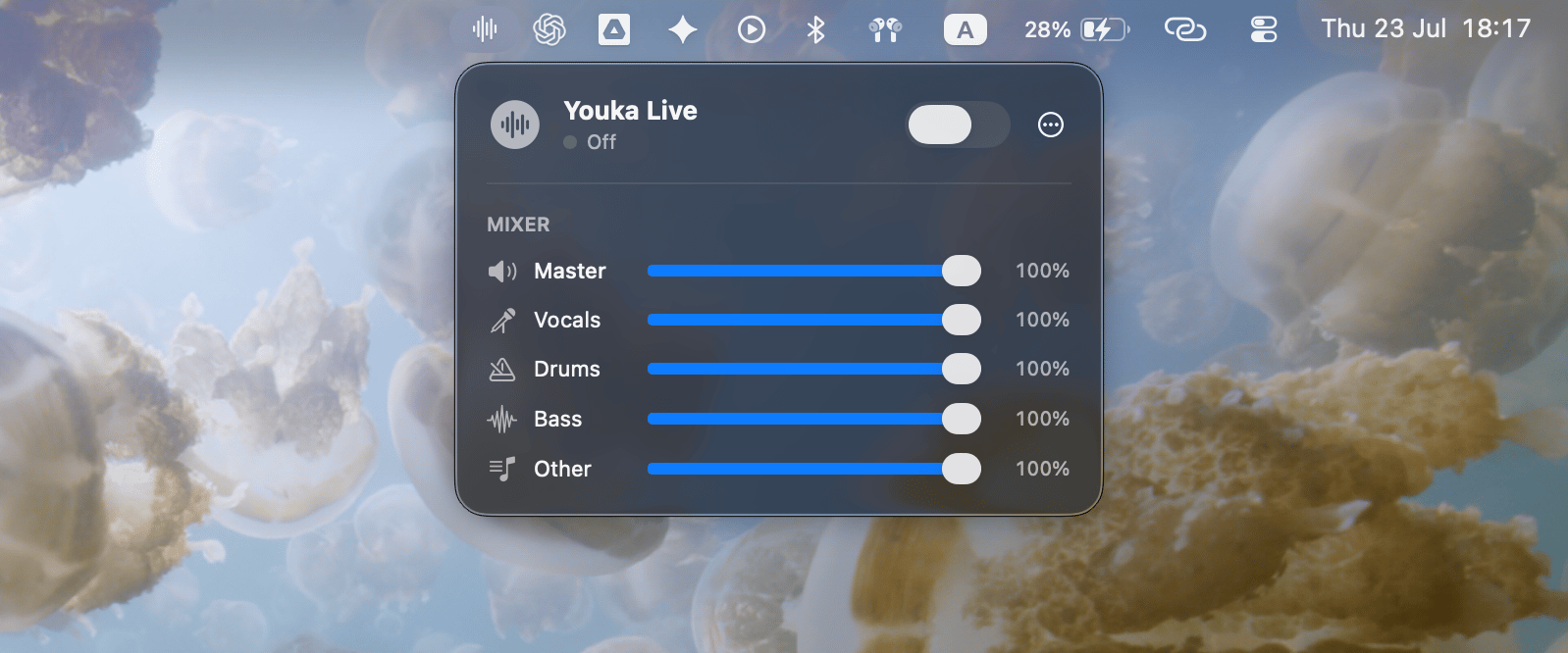 如果图标没有出现,请从 **Applications** 再次打开 Youka Live。
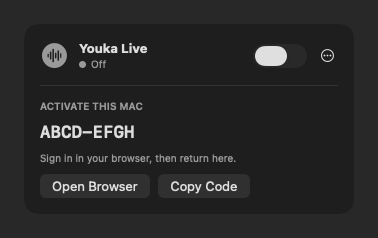
打开 Youka Live 菜单并选择 **Start Free Trial**。你的浏览器会打开并显示一个八位字符的激活码。登录 Youka,并仅在代码与应用中显示的代码一致时,选择
**Approve this Mac**。
批准后,你的 Youka 账户将获得累计 30 分钟的 Live 分离时长。该额度没有日历到期时间,也不需要支付卡。只有在应用进入 **Live** 后才会扣减时间;设置、预热、恢复、错误以及 Live 关闭时的时间都不计入。
如果图标没有出现,请从 **Applications** 再次打开 Youka Live。
打开 Youka Live 菜单并选择 **Start Free Trial**。你的浏览器会打开并显示一个八位字符的激活码。登录 Youka,并仅在代码与应用中显示的代码一致时,选择
**Approve this Mac**。
批准后,你的 Youka 账户将获得累计 30 分钟的 Live 分离时长。该额度没有日历到期时间,也不需要支付卡。只有在应用进入 **Live** 后才会扣减时间;设置、预热、恢复、错误以及 Live 关闭时的时间都不计入。
 当 macOS 提示时,为 Youka Live 允许 **Screen & System Audio Recording**。如果没有出现提示,请打开 **System Settings → Privacy & Security →
Screen & System Audio Recording** 并启用 Youka Live。
## 制作你的第一次混音
在任意 Mac 应用中播放音乐或视频,例如浏览器或媒体播放器。
在 Youka Live 菜单中启用 **Live**。Youka Live 会自动检查分离是否能在这台 Mac 上可靠运行,然后准备播放缓冲区。请等待几秒钟完成。
移动 **Vocals**、**Drums**、**Bass** 和 **Other** 滑块,或调整
**Master** 来更改整体输出电平。选择任意扬声器控制项(包括 **Master**)即可将其静音。取消静音会恢复到之前可听见的音量水平。
为了让混音器保持紧凑,打开 **… → Show in Mixer** 并关闭你不想看到的控制项。被隐藏的控制项会保留其音量与静音设置。选择 **Show All** 可恢复显示所有控制项。
从适中的 Mac 音量开始。在 macOS 的声音设置中选择扬声器或耳机。Youka Live 会跟随当前系统输出,并在之后自动适配更改。
## 停止处理
在退出应用或更换音频硬件之前,请先关闭 **Live**。正常启动时,Youka Live 会以 Live 关闭状态打开。
接下来,了解 [许可证、设备与模型升级](/zh/live/license-and-upgrades) 的工作方式。
当 macOS 提示时,为 Youka Live 允许 **Screen & System Audio Recording**。如果没有出现提示,请打开 **System Settings → Privacy & Security →
Screen & System Audio Recording** 并启用 Youka Live。
## 制作你的第一次混音
在任意 Mac 应用中播放音乐或视频,例如浏览器或媒体播放器。
在 Youka Live 菜单中启用 **Live**。Youka Live 会自动检查分离是否能在这台 Mac 上可靠运行,然后准备播放缓冲区。请等待几秒钟完成。
移动 **Vocals**、**Drums**、**Bass** 和 **Other** 滑块,或调整
**Master** 来更改整体输出电平。选择任意扬声器控制项(包括 **Master**)即可将其静音。取消静音会恢复到之前可听见的音量水平。
为了让混音器保持紧凑,打开 **… → Show in Mixer** 并关闭你不想看到的控制项。被隐藏的控制项会保留其音量与静音设置。选择 **Show All** 可恢复显示所有控制项。
从适中的 Mac 音量开始。在 macOS 的声音设置中选择扬声器或耳机。Youka Live 会跟随当前系统输出,并在之后自动适配更改。
## 停止处理
在退出应用或更换音频硬件之前,请先关闭 **Live**。正常启动时,Youka Live 会以 Live 关闭状态打开。
接下来,了解 [许可证、设备与模型升级](/zh/live/license-and-upgrades) 的工作方式。