> ## Documentation Index
> Fetch the complete documentation index at: https://docs.youka.io/llms.txt
> Use this file to discover all available pages before exploring further.
# Создание и управление сохранёнными плейлистами
> Сохраняйте упорядоченные наборы караоке-видео для репетиций, вечеринок и повторяющихся сетов
Сохранённые плейлисты позволяют организовывать видео из Library в повторно используемые упорядоченные наборы. Ваши плейлисты остаются синхронизированными с вашей учётной записью Youka в Youka Online и Youka Desktop.
 ## Создать плейлист
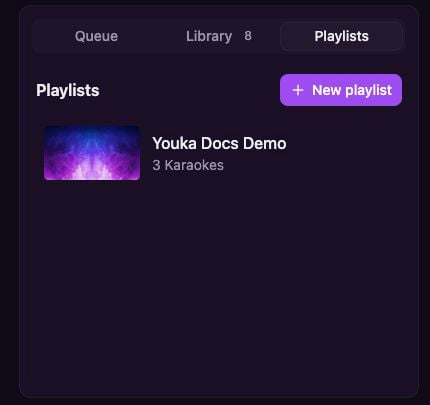
Откройте **Library**, затем выберите вкладку **Playlists**.
Выберите **New playlist**, введите имя и сохраните.
Вернитесь на вкладку **Library**, откройте меню действий Karaoke и выберите **Add to playlist**.
## Создать плейлист
Откройте **Library**, затем выберите вкладку **Playlists**.
Выберите **New playlist**, введите имя и сохраните.
Вернитесь на вкладку **Library**, откройте меню действий Karaoke и выберите **Add to playlist**.
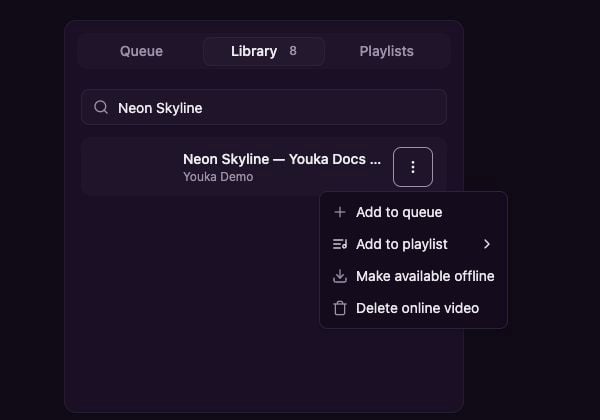 Вы можете добавить один и тот же Karaoke более одного раза, если в вашем сете нужен повтор.
## Воспроизведение и изменение порядка в плейлисте
Откройте **Library → Playlists**, затем выберите плейлист.
Вы можете добавить один и тот же Karaoke более одного раза, если в вашем сете нужен повтор.
## Воспроизведение и изменение порядка в плейлисте
Откройте **Library → Playlists**, затем выберите плейлист.
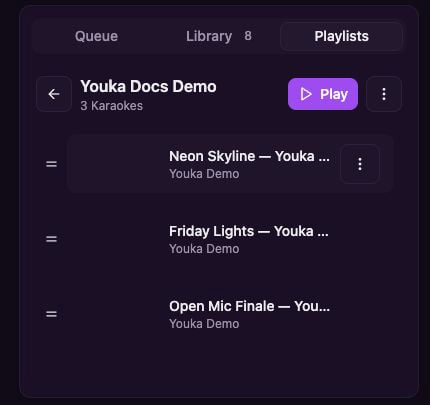 * Выберите **Play**, чтобы заменить текущую Queue и начать с первого Karaoke.
* Перетащите маркер рядом с Karaoke, чтобы изменить его позицию.
* Откройте меню действий Karaoke, чтобы удалить это вхождение из плейлиста.
* Откройте меню действий плейлиста, чтобы переименовать или удалить плейлист.
Удаление плейлиста не удаляет его Karaokes из вашей Library.
## Плейлисты и Queue
**Плейлист** — это сохранённый набор, который можно использовать снова. **Queue** — это временный порядок воспроизведения для текущей сессии. Запуск плейлиста заменяет текущую Queue на Karaokes из этого плейлиста.
Для сохранённых плейлистов требуется подключение к интернету. Чтобы подготовиться к офлайн-мероприятию, сделайте готовые видео доступными офлайн перед отключением от сети, затем сформируйте и используйте Queue на этом устройстве. См. [Use Youka offline](/ru/web/offline-library).
* Выберите **Play**, чтобы заменить текущую Queue и начать с первого Karaoke.
* Перетащите маркер рядом с Karaoke, чтобы изменить его позицию.
* Откройте меню действий Karaoke, чтобы удалить это вхождение из плейлиста.
* Откройте меню действий плейлиста, чтобы переименовать или удалить плейлист.
Удаление плейлиста не удаляет его Karaokes из вашей Library.
## Плейлисты и Queue
**Плейлист** — это сохранённый набор, который можно использовать снова. **Queue** — это временный порядок воспроизведения для текущей сессии. Запуск плейлиста заменяет текущую Queue на Karaokes из этого плейлиста.
Для сохранённых плейлистов требуется подключение к интернету. Чтобы подготовиться к офлайн-мероприятию, сделайте готовые видео доступными офлайн перед отключением от сети, затем сформируйте и используйте Queue на этом устройстве. См. [Use Youka offline](/ru/web/offline-library).